会声会影x10软件是一款功能十分全面的视频编辑工具,不少用户都希望调用好莱坞转场特效。那么,具体该如何操作呢?下面为大家带来详细介绍,快来一起看看吧!
会声会影x10如何调用好莱坞转场特效
首先,启动会声会影软件,在视频轨导入2张或者6张图片(当然也可以在覆叠轨进行操作),接着点击AB(转场图标)。
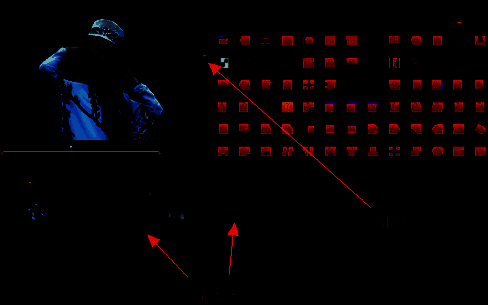
点击“全部”,或者在素材库面板下方找到Hollywood FX ,找到之后将其拖曳到两张图片之间,点击选定好莱坞转场,然后点击右边的“选项”。
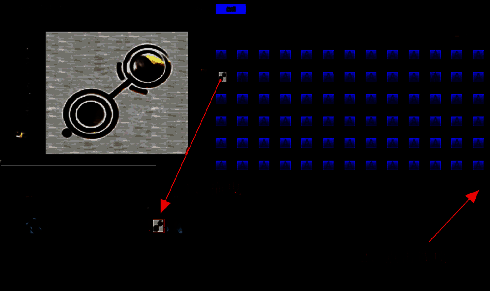
随后点击“自定义”,此时就打开了好莱坞插件。
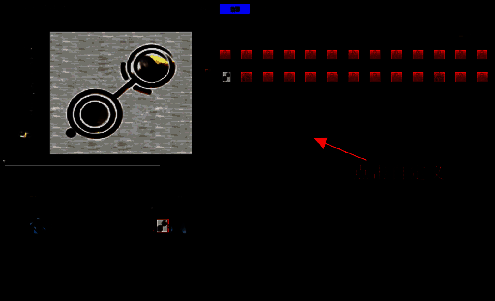
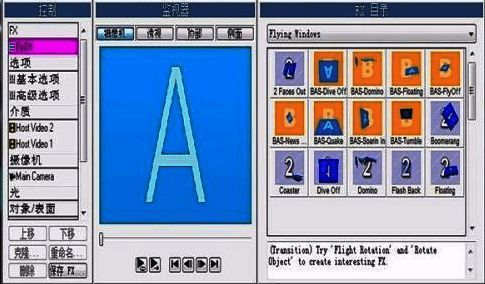
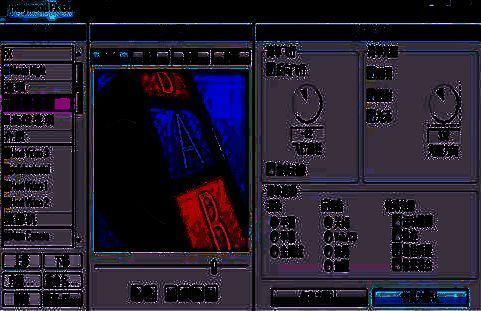
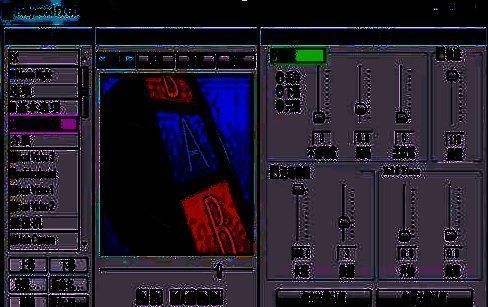
在好莱坞插件里,有着各种各样丰富的转场特效。我们以电影胶卷特效为例,先在FX目录窗口中点击三角符号,然后向下拉动滑块,找到“NEW HFX V5 Transitions”项目。
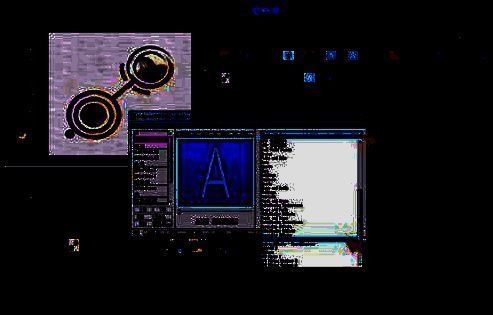
打开该项目后,点击右下角的“New Movies”将其展开。进行预览,会发现胶卷是横着移动的。我们按照默认设置直接点击“确定”。
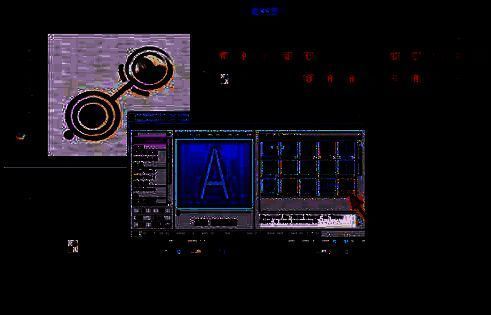
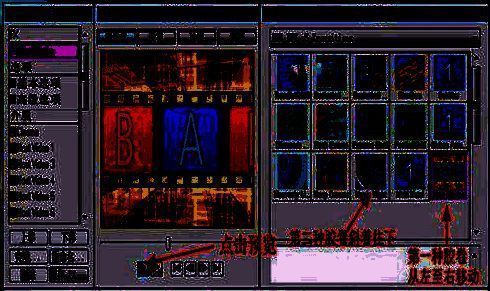
回到会声会影界面,点击选定好莱坞转场,再点击选项上闪动的时间,输入“5秒”,然后按下回车键,就会呈现如下画面,接着点击播放按钮。
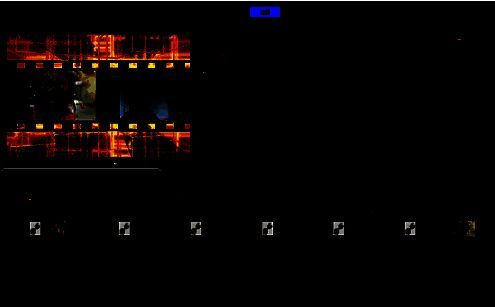
第二种胶卷效果的操作方法和上面类似,照片是从上斜着向下移动的。当你觉得效果满意了,就在会声会影界面上方点击“共享”,进行渲染输出。
如果想要改变默认的效果,有很多选项可以进行修改,这里就不再详细说明了。