音频编辑工具介绍
Adobe Audition作为一款专业的音频编辑软件,凭借其强大的功能和灵活的操作性,深受音乐制作人、配音师以及音频爱好者的青睐。无论是音效处理、混音剪辑,还是声道转换,AU都能提供高效的解决方案。近期,许多用户关注如何将单声道音频转换为立体声效果,本文将为您详细解析操作流程。
导入音频文件
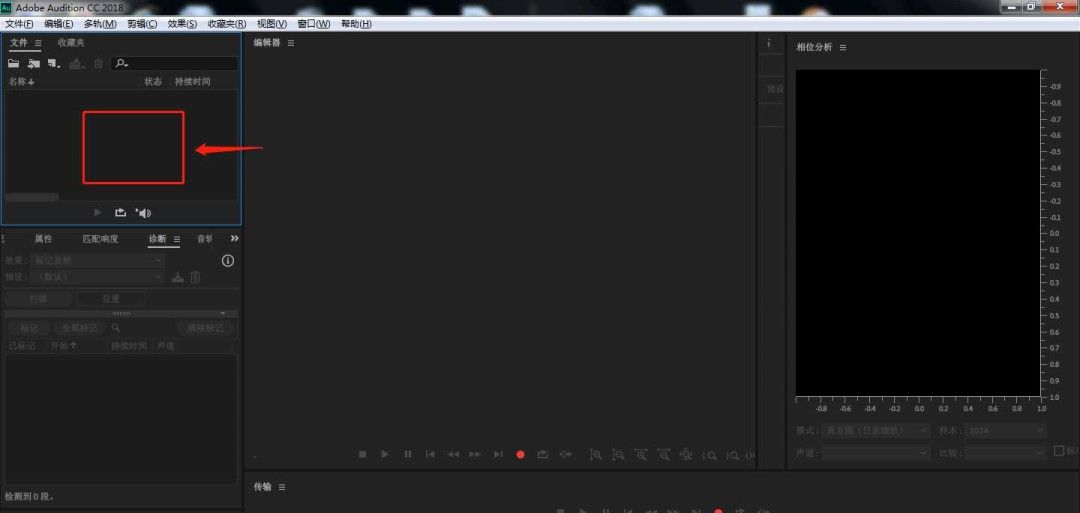
首先,在电脑上启动Adobe Audition软件,点击左上方区域打开文件导入界面。在弹出的窗口中,选择你需要进行声道转换的音频素材,点击“打开”按钮完成导入操作。
将音频拖入编辑区
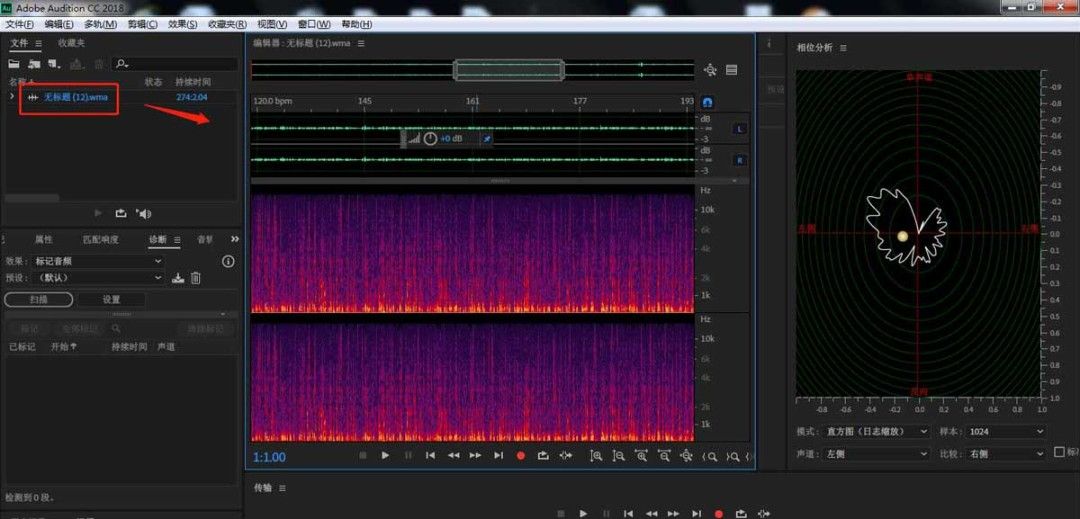
导入音频后,将左侧的音频文件拖动至右侧的编辑区域,准备进行效果处理。
应用立体声效果
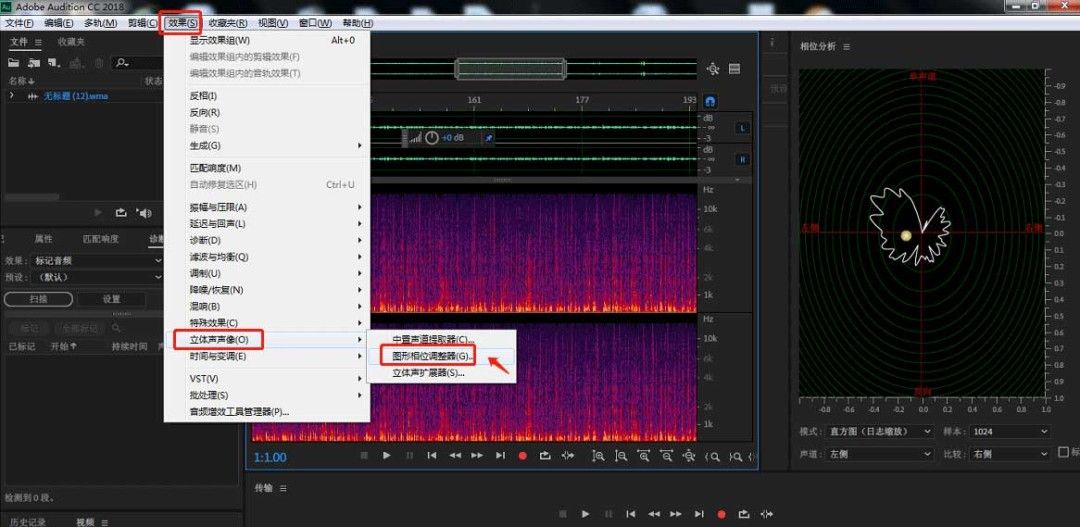
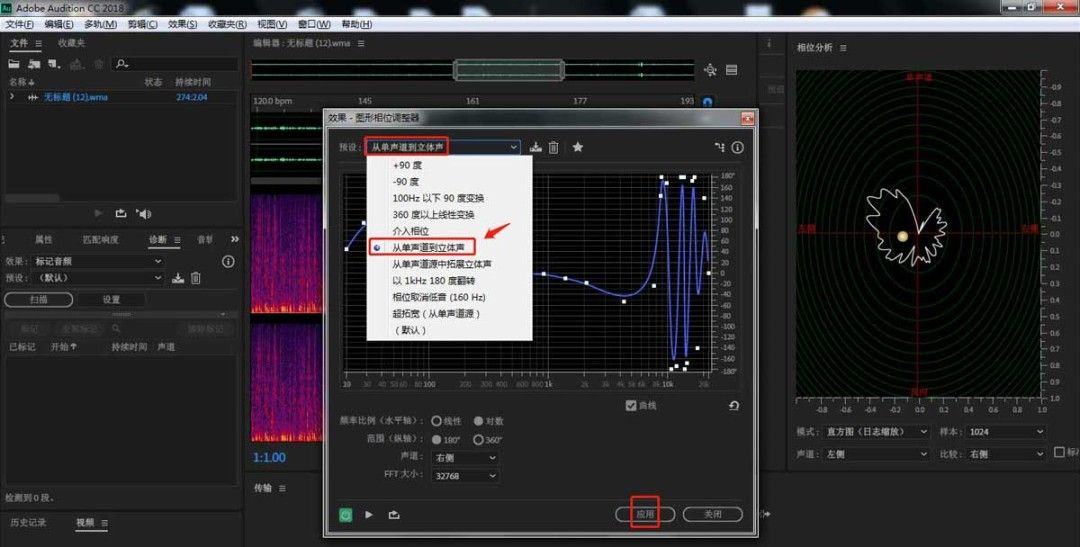
接下来,点击顶部菜单栏中的“效果”选项,依次选择“立体声声像”——“图形相位调整器”。在弹出的效果设置窗口中,将预设模式更改为“从单声道到立体声”,并点击“应用”按钮以激活效果。
导出处理后的音频
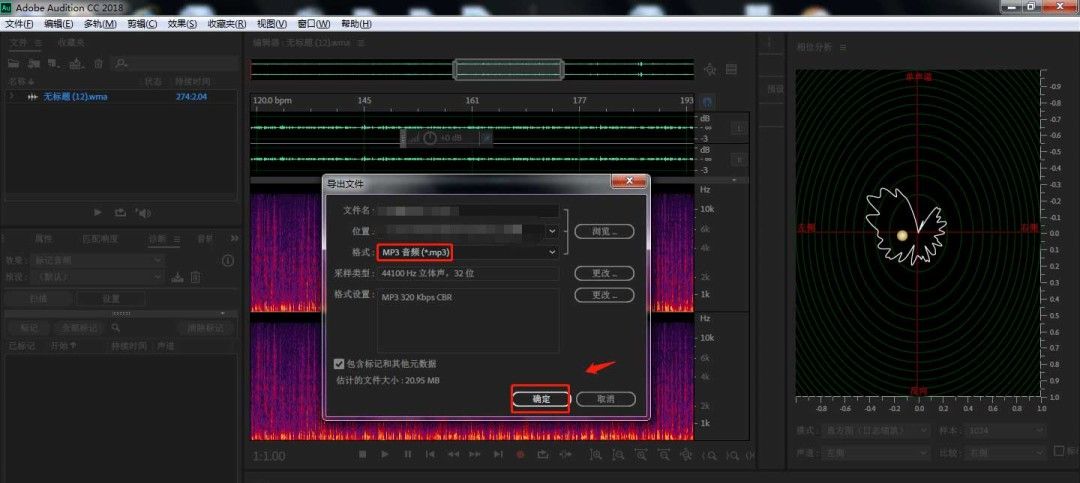
完成音频处理后,点击导出功能,将编辑好的立体声文件保存为所需格式,即可完成整个单声道转立体声的过程。