音频后期处理新技能
对于刚接触音频编辑的用户来说,如何为声音添加混响效果可能是一个不小的挑战。本文将手把手教你使用Adobe Audition进行混响处理,让你的声音更具层次感与空间感。
导入音频文件操作指南
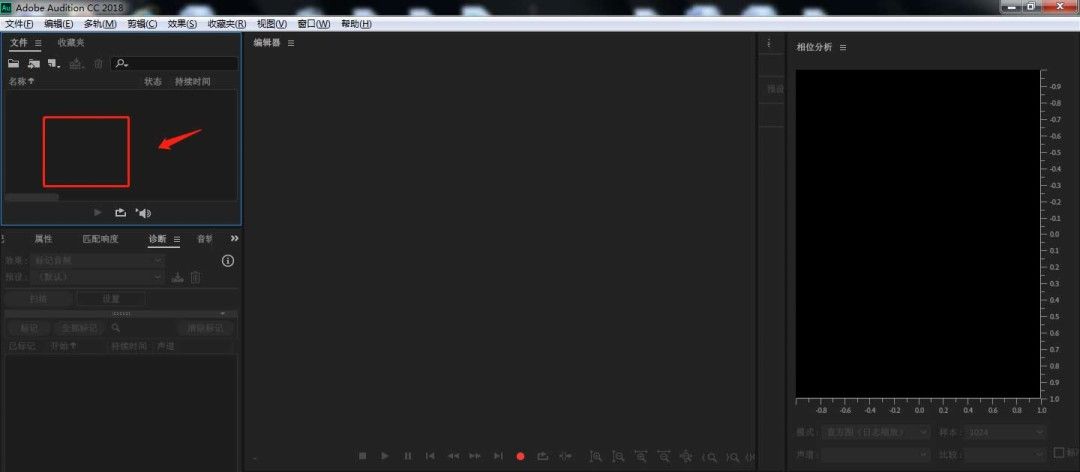
首先,启动Adobe Audition软件,点击界面左上方区域,准备导入需要处理的音频文件。
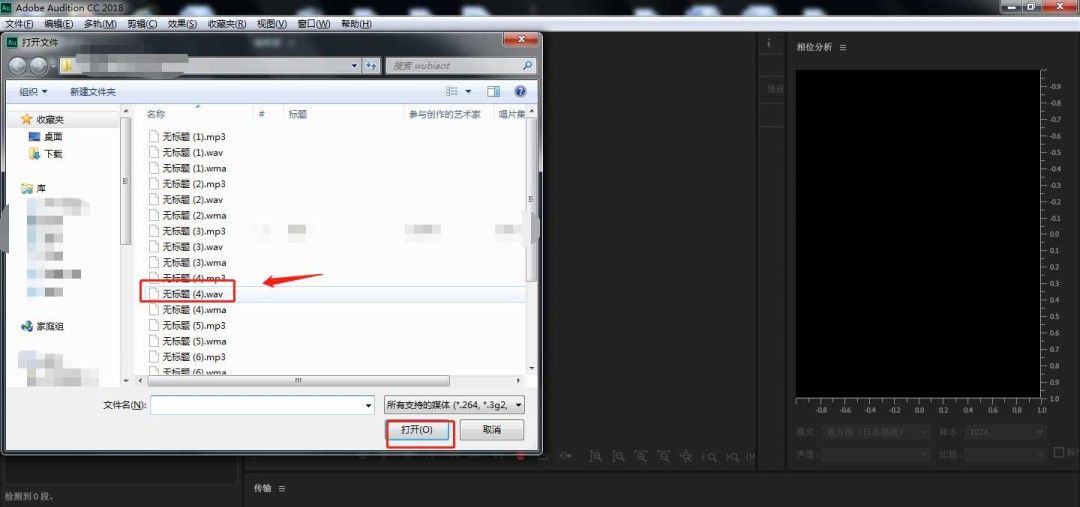
在弹出的文件选择窗口中,浏览并选择你的目标音频素材,确认无误后点击“打开”按钮完成导入。
音频拖放与编辑区设置
接下来,点击软件左侧区域,将已导入的音频素材拖拽至右侧的编辑区域,准备进入效果处理阶段。
应用混响效果步骤详解
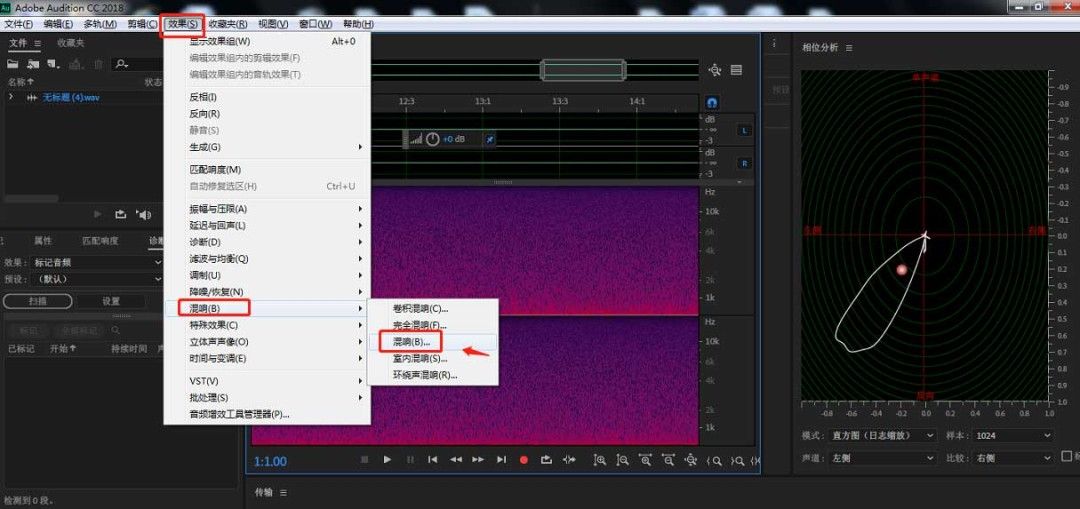
在顶部工具栏中找到“效果”选项,展开后选择“混响”类别下的“混响”功能,进入混响设置界面。
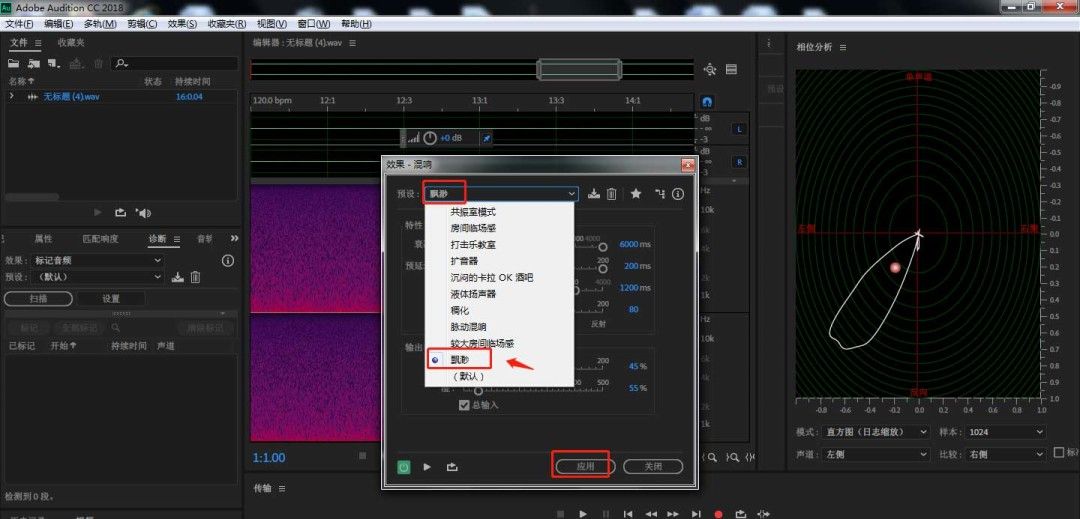
在混响预设窗口中,选择“飘渺”这一预设效果,随后点击“应用”按钮将混响效果作用于当前音频。
导出处理完成的音频文件
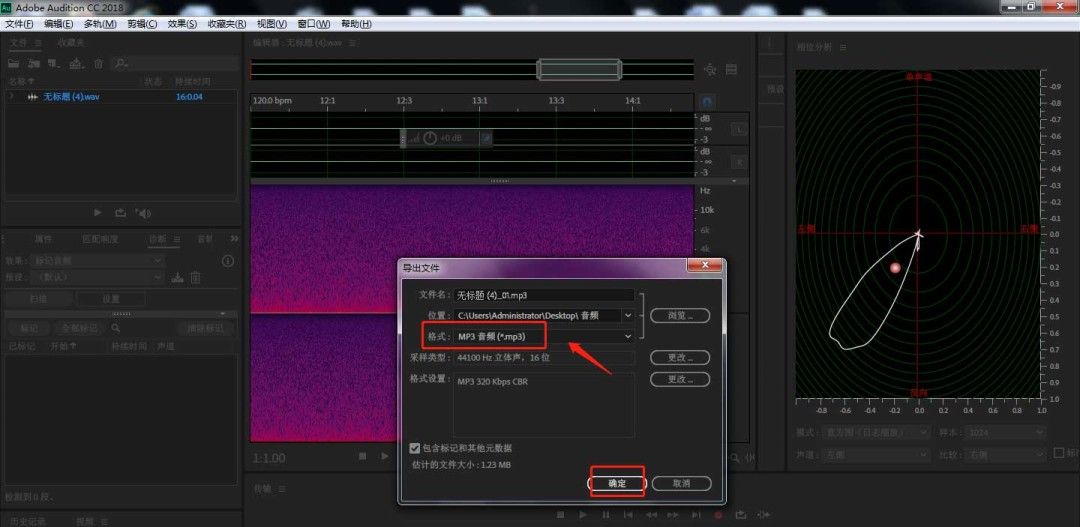
完成混响处理后,只需将音频导出为你所需的格式即可,轻松完成音频后期处理。