功能介绍与使用场景
在使用芦笋进行屏幕录制时,为了提升画面整洁度或满足专业视频制作需求,很多用户希望了解如何隐藏录制过程中的工具栏。本文将详细介绍两种有效的方法,帮助你在不同操作环境下轻松实现工具栏的隐藏。
通过快捷键控制工具栏显示
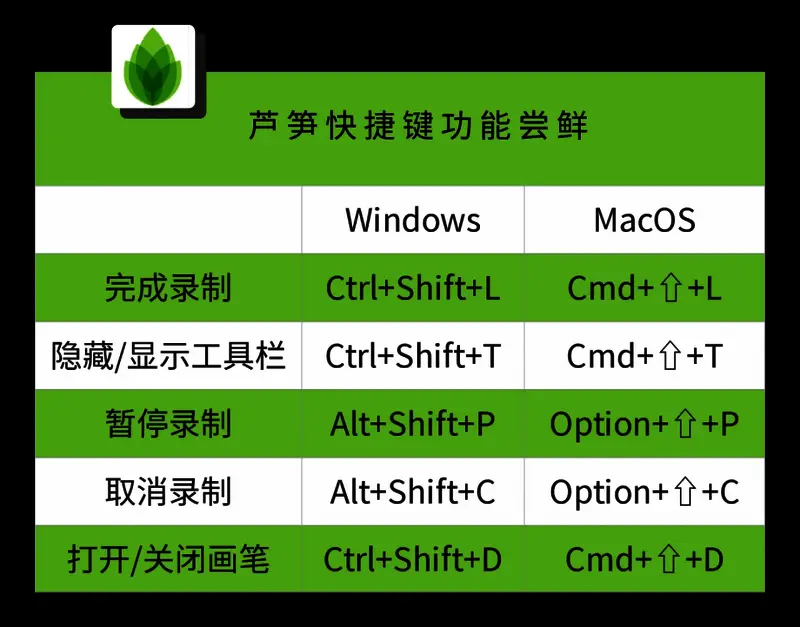
第一种方式是利用快捷键快速切换工具栏的显示与隐藏状态。当你开始录制并进入3秒倒计时后,即可随时按下对应系统的组合键进行调整:
- Windows 用户请使用:Ctrl + Shift + T
- MacOS 用户请使用:Command + Shift + T
通过软件设置实现隐藏效果
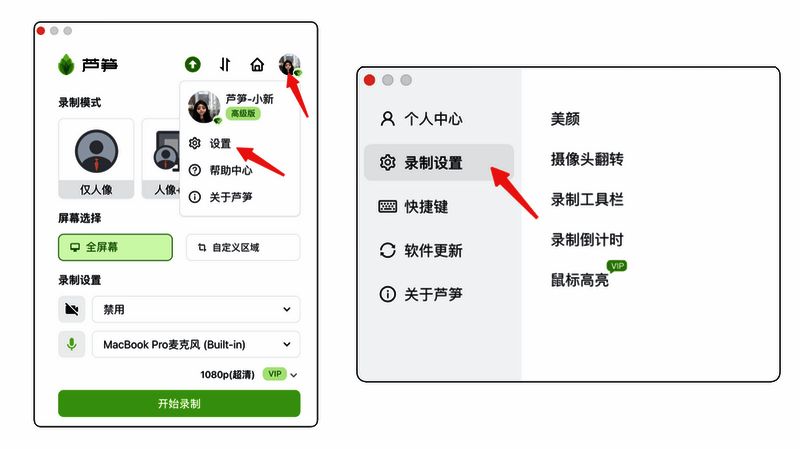
第二种方法是通过芦笋客户端的设置菜单来设定工具栏是否在最终视频中隐藏。具体步骤如下:
- 打开芦笋应用程序
- 点击右上角头像进入“设置”界面
- 选择“录制设置”选项
需要注意的是,此功能仅支持 Windows 10 及以上系统版本。启用该设置后,在录制过程中你仍然可以看到工具栏或芦笋 Logo 的存在,但这些元素会在最终导出的视频中自动隐藏。
隐藏工具栏提升视频观感
通过上述两种方式,你可以根据自身需要灵活选择适合的操作方案。不论是使用快捷键即时切换,还是通过预先设置确保最终视频无干扰元素,都能显著提升视频的专业度与观看体验。

