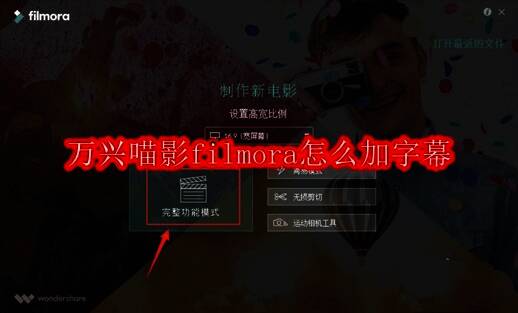
轻松掌握Filmora字幕添加技巧
作为一款广受欢迎的视频剪辑软件,万兴喵影Filmora凭借其直观的操作界面和强大的功能深受用户喜爱。其中,如何为视频添加字幕是许多用户关注的重点之一。无论你是新手还是有一定基础的剪辑爱好者,只要按照以下步骤操作,就能快速掌握字幕添加技巧。
开启完整功能模式
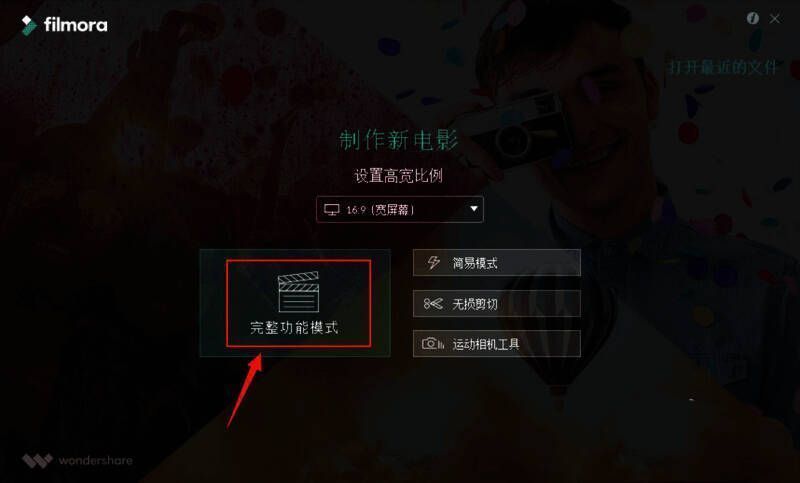
打开Filmora后,首先选择【完整功能模式】,这是进行精细剪辑和添加特效的最佳选择。
导入你的视频素材
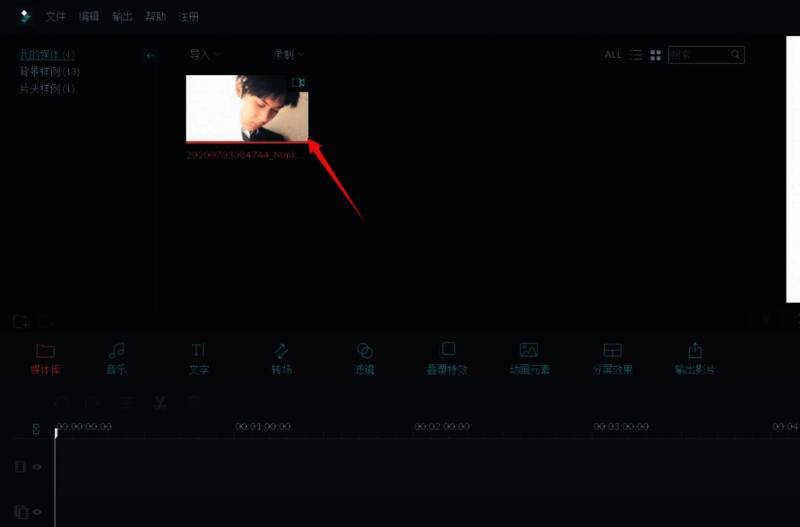
将需要添加字幕的视频素材拖拽至时间轴,准备开始编辑。
进入文字编辑模块
点击顶部菜单中的第3个选项【文字】,进入字幕与文本编辑界面。
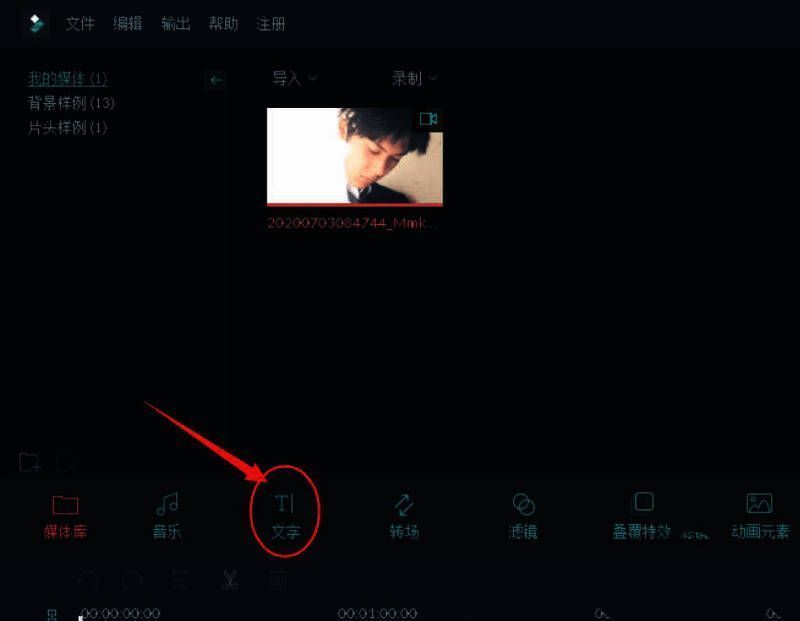
挑选合适的字幕样式
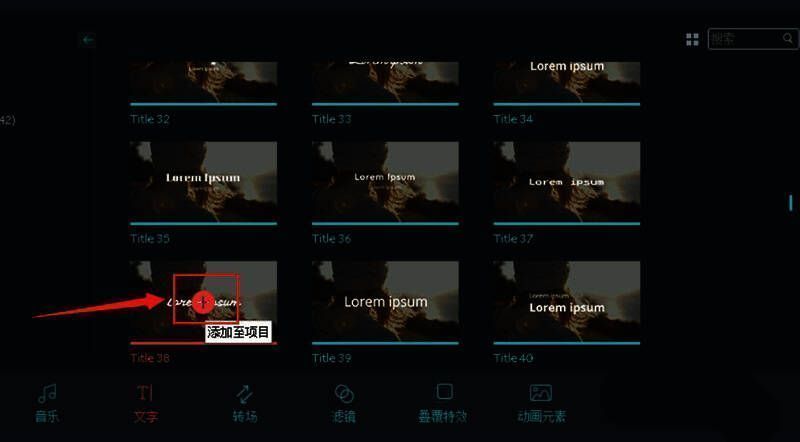
在字幕库中选择一种符合你视频风格的字幕模板,便于后续调整与使用。

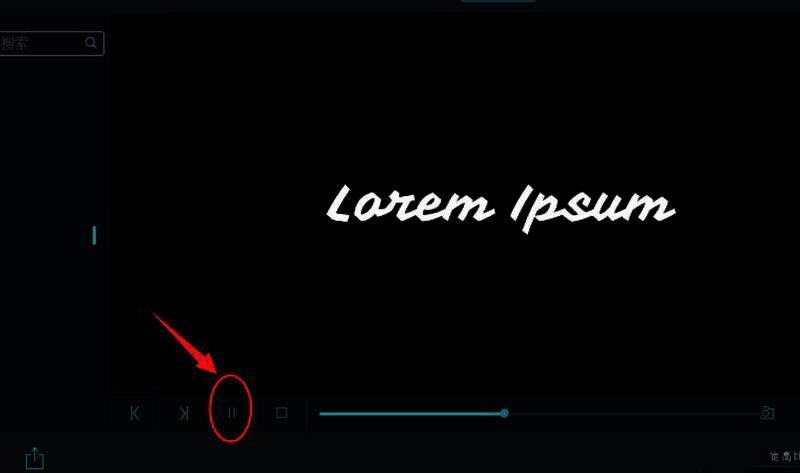
预览字幕播放效果
通过播放演示功能,实时查看字幕在视频中的显示效果,确保无误。
添加自定义字幕轨道
点击界面中间的加号按钮,创建新的字幕轨道,以便输入个性化文本。
编辑专属字幕内容
双击【T】图标即可进入文字编辑状态,输入你想要展示的字幕内容。
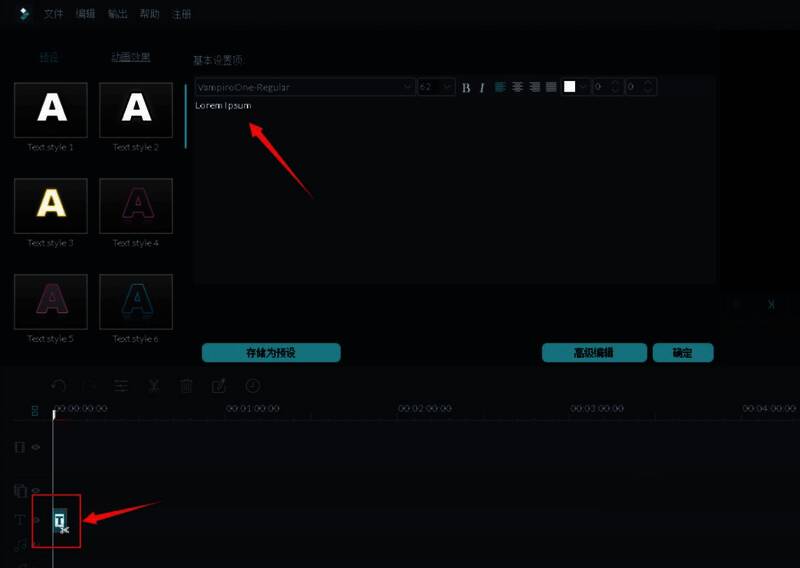
调整字幕位置与大小
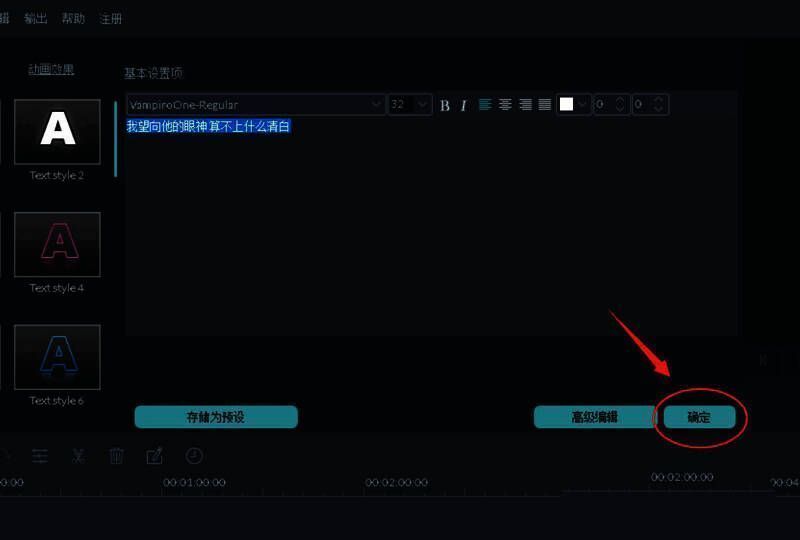
根据视频构图需要,灵活调整字幕的位置、字体大小及对齐方式,以达到最佳视觉效果。
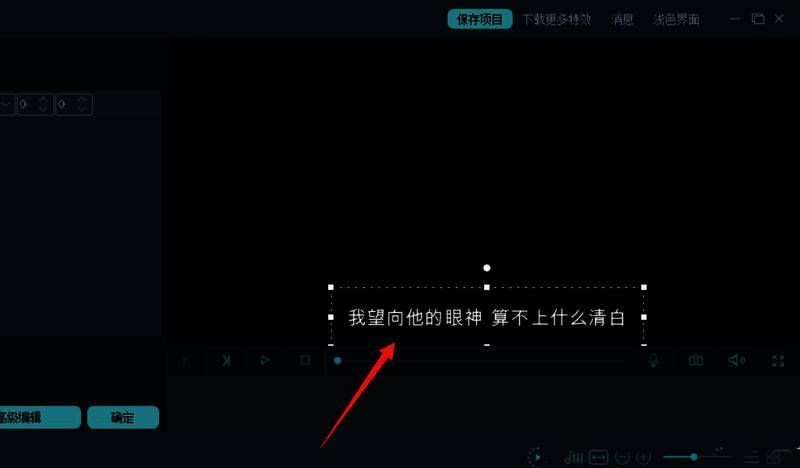
完成设置保存成果
确认所有设置无误后,点击下方“确定”按钮,完成字幕添加流程。