高效编程从界面开始
RStudio作为数据科学领域广受欢迎的集成开发环境,不仅功能强大,还支持高度自定义的界面设置。近期不少用户关注如何通过调整字体与背景提升编码舒适度和效率,这一话题在开发者社区引发热议。本文将为你详细拆解设置流程,助你轻松打造个性化的编程视界。
进入全局设置入口
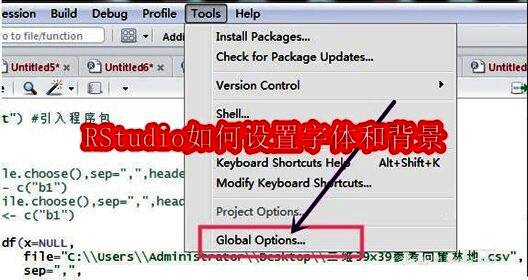
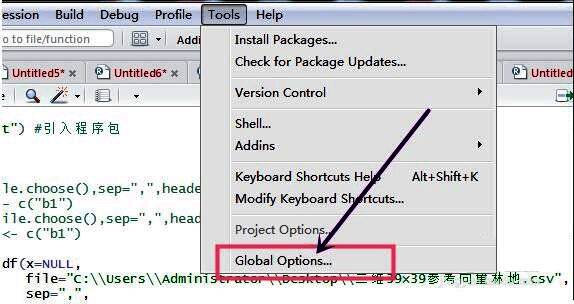
启动RStudio后,点击顶部菜单栏中的【Tools】选项,在下拉菜单中选择【Global Options】,即可打开核心配置窗口。这是所有个性化设置的起点,操作直观易懂,适合新手快速上手。
切换至外观设置面板
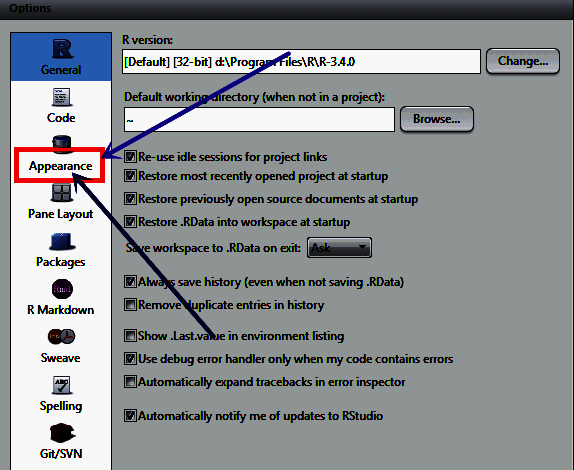
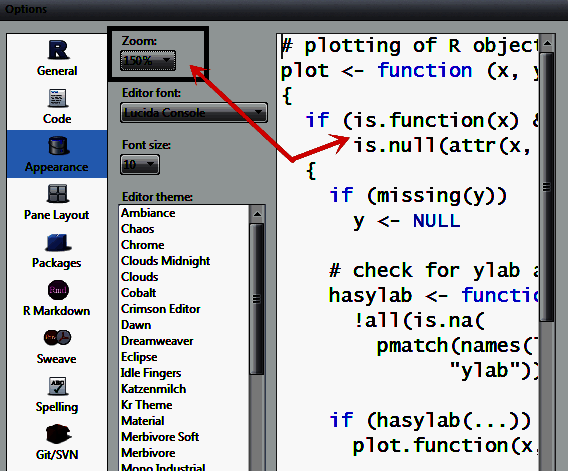
在弹出的Global Options窗口左侧导航栏中,点击【Appearance】标签,进入外观定制模块。这里集中管理字体、缩放比例及主题样式等关键视觉元素,是优化编码体验的核心区域。
调整显示比例与字体细节
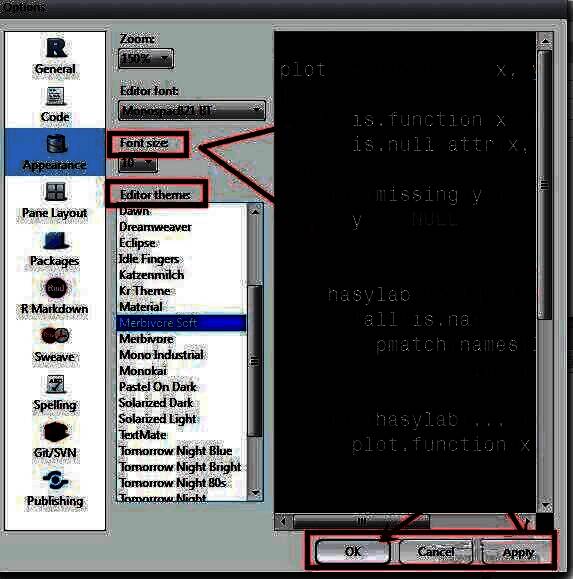
在该界面中,你可以自由调节zoom滑块来控制代码区域的整体缩放比例,适应不同分辨率屏幕。同时,“Edit font”允许你选择喜欢的字体类型,“Font size”则可精确设定字号大小,确保长时间编码不疲劳。
一键切换编辑器主题风格
最吸引人的莫过于“Edit theme”选项——它提供了多种预设配色方案(如暗黑模式、护眼绿、经典白等),只需点击即可实时预览效果。无论是偏好深色护眼还是明亮清晰,都能找到心仪的主题,极大提升编程愉悦感。