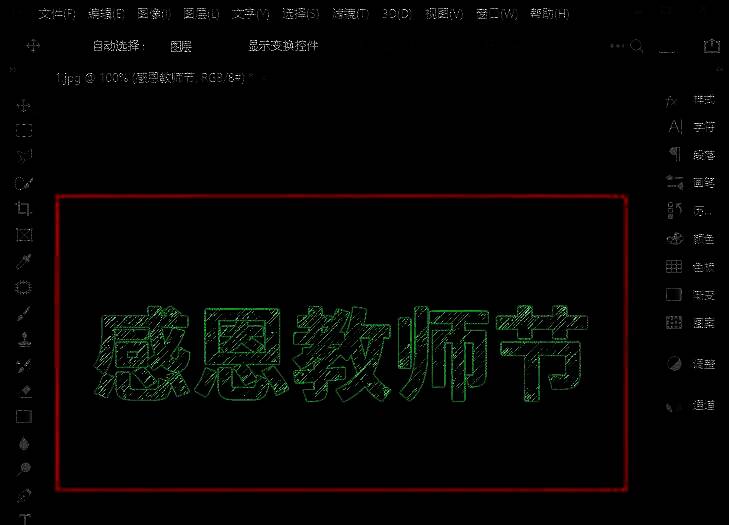
为何粉笔字效果在设计圈火了?
在节日主题海报、校园宣传或手绘风格设计中,粉笔字效果凭借其自然随性又充满温度的视觉质感,正成为设计师们的热门选择。尤其是在教师节这类温情节日,一款逼真的粉笔字能瞬间拉近作品与观众的情感距离。而Photoshop作为专业图像处理软件,提供了强大且灵活的功能来实现这一效果——无需插件,只需几步就能让文字“写”在黑板上。
从黑板背景开始打造真实感
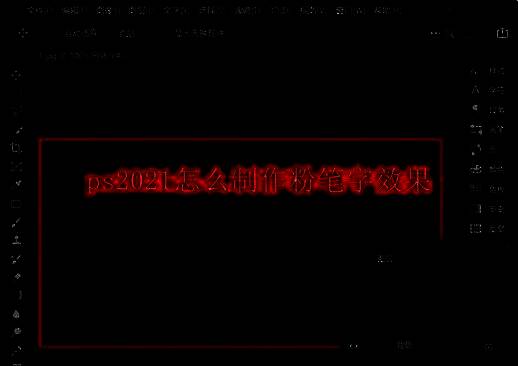
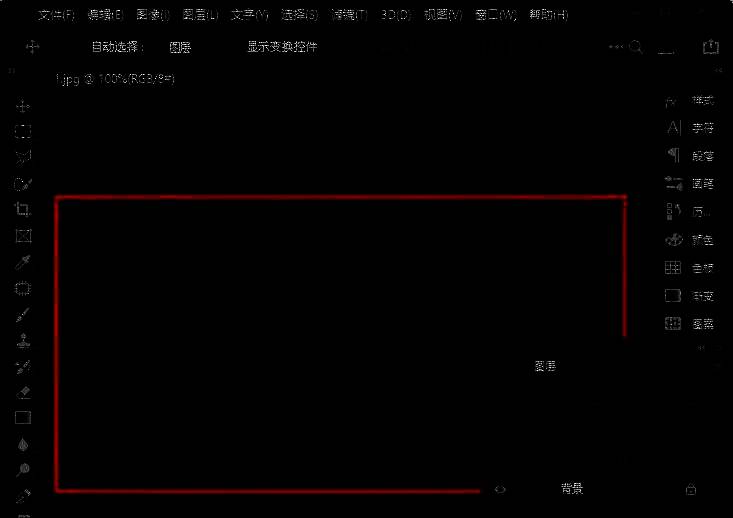
打开PS2021后,首先导入一张具有细腻纹理的黑板图片作为背景图层,这是营造真实粉笔书写氛围的关键一步。建议选择带有轻微反光和划痕的黑板素材,能让后续文字更具立体感和现场感。
输入文字并添加颗粒质感
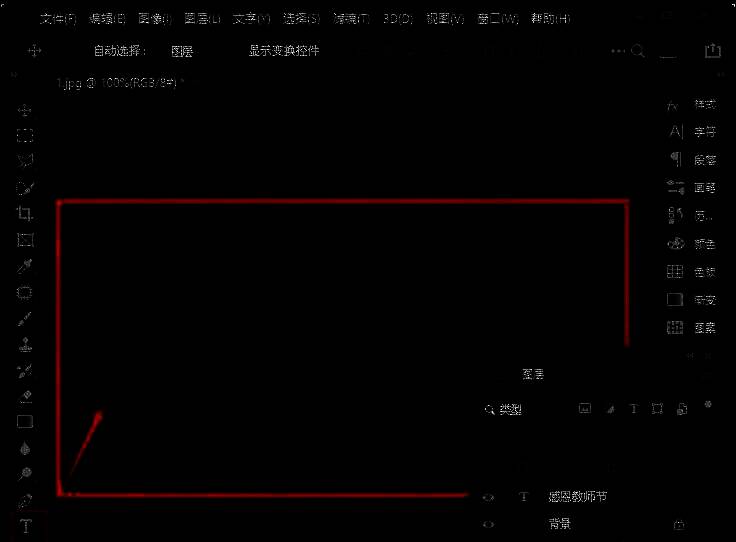
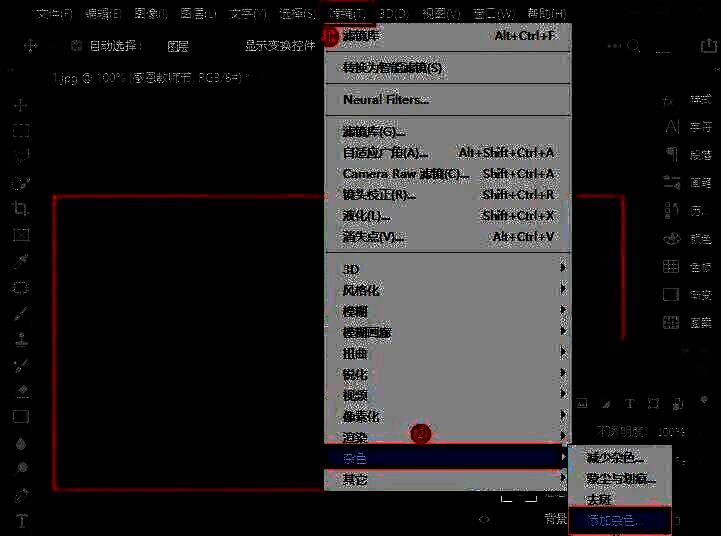
使用【文字工具】在黑板上键入“感恩教师节”,字体建议选用粗体无衬线类(如微软雅黑 Bold),以贴近粉笔书写的饱满感。接着右键文字图层,依次点击【滤镜】→【杂色】→【添加杂色】,将数量设为90.8%,分布选【高斯分布】并勾选【单色】,这一步能让文字表面产生类似粉笔粉末的细微颗粒感。
强化笔触细节提升真实度
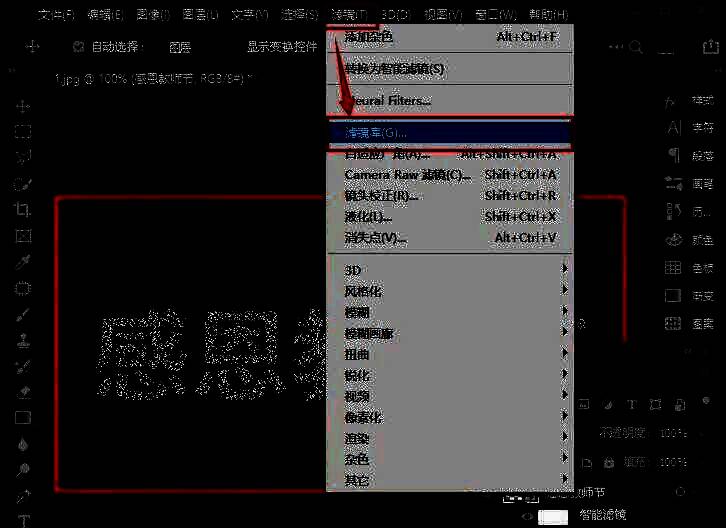
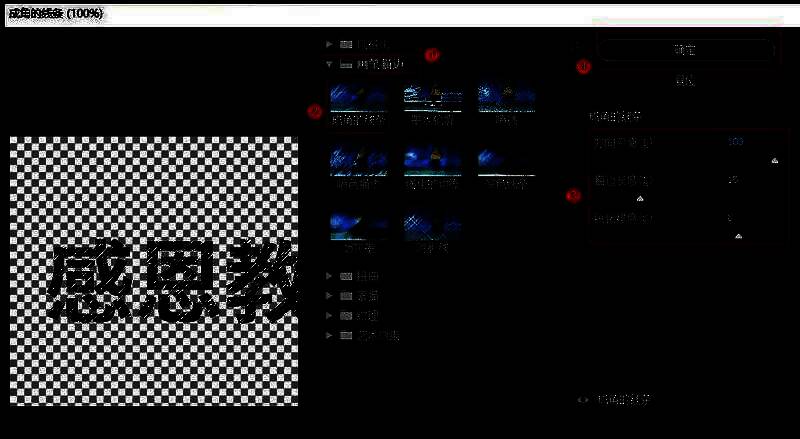
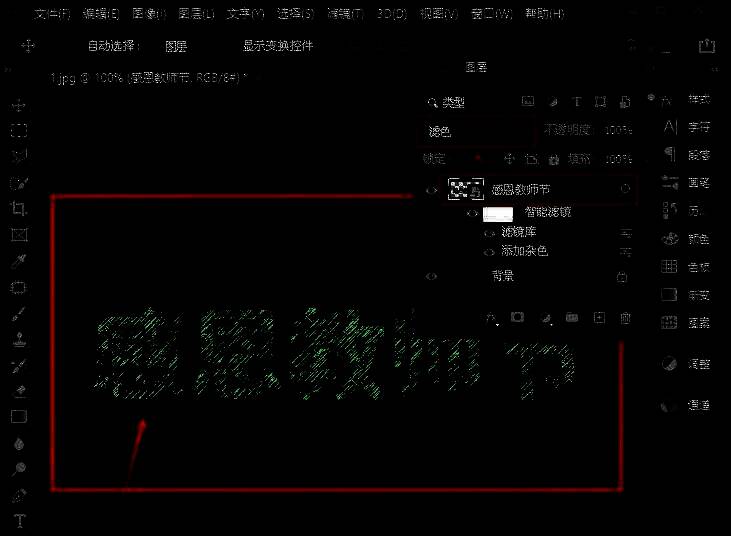
继续对文字图层应用【滤镜库】,在【画笔描边】类别中选择【成角的线条】,适当调整滑块使边缘呈现轻微拉丝感,模拟粉笔与黑板摩擦时留下的不规则痕迹。完成后将图层混合模式改为【滤色】,黑色底自动透明化,仅保留白色文字部分,宛如真正粉笔书写般自然浮现。
描边修饰让字体更立体
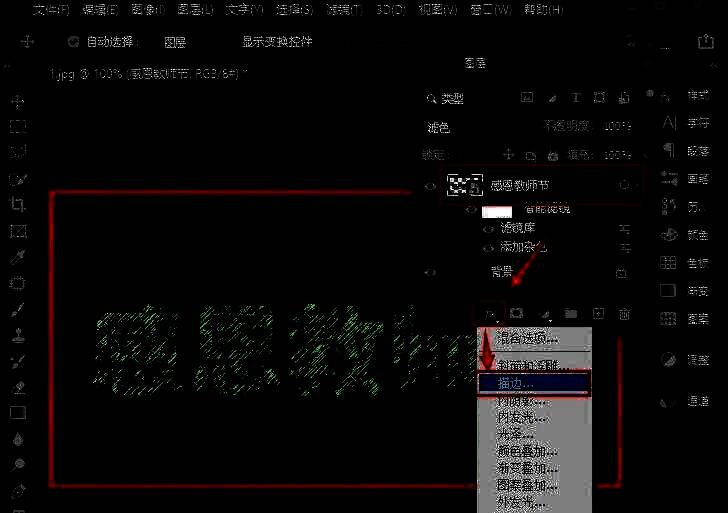
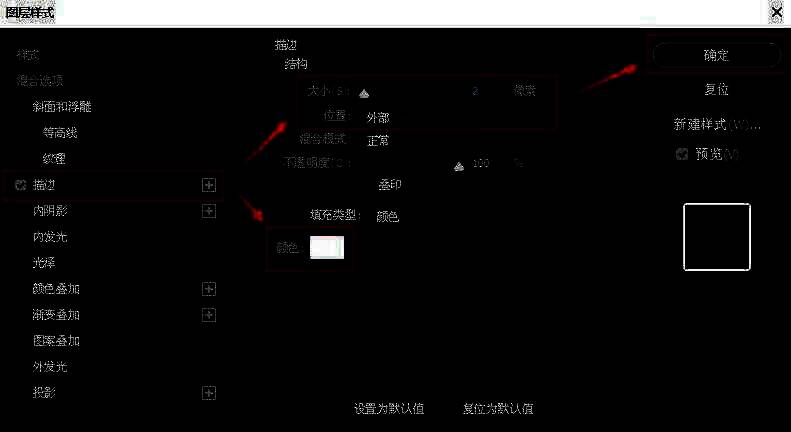
最后一步是为文字添加一层细腻描边:双击文字图层打开【图层样式】,选择【描边】,设置颜色为纯白、大小2像素、位置为【外部】。这不仅强化了字体轮廓,还模拟了粉笔书写时常有的轻微外溢现象,整体效果更加生动立体。
最终效果惊艳出炉
完成上述操作后,“感恩教师节”五个字已完美呈现出粉笔书写的真实质感——颗粒分明、边缘自然、光影协调,仿佛刚刚从黑板上新鲜出炉。无论是用于节日贺卡、公众号封面还是课堂PPT标题,都能瞬间提升设计的专业度与温度感。