开发神器再进化,IDEA这个细节提升太实用
作为Java开发者首选的集成开发环境,
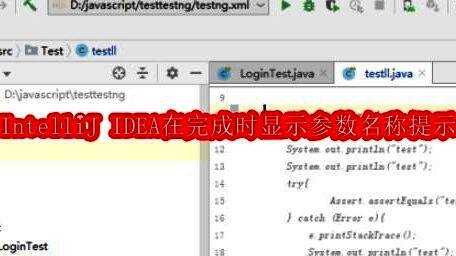
一步开启参数提示,告别记忆压力
首先启动IntelliJ IDEA,进入你熟悉的项目工作空间,准备进行个性化配置升级。
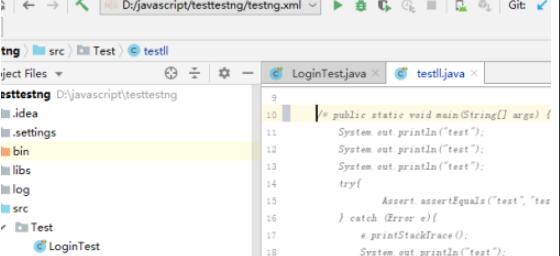
找到核心设置入口,操作丝滑不卡顿
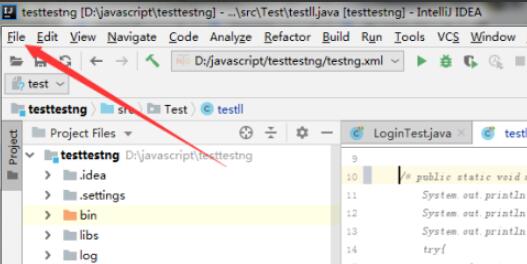
点击左上角【File】菜单,在弹出的下拉列表中精准定位并选择【Settings】选项(Windows/Linux用户快捷键 Ctrl+Alt+S 也可直达)。
深入代码补全模块,解锁隐藏技能
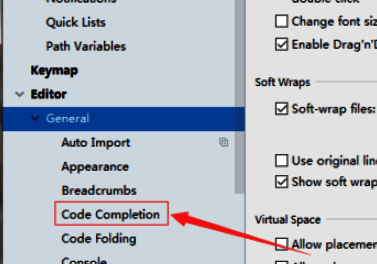
进入设置面板后,左侧导航栏找到【Editor】→【Code Completion】子项并点击,这里藏着提升编码体验的关键开关。
勾选关键选项,即时生效无需重启
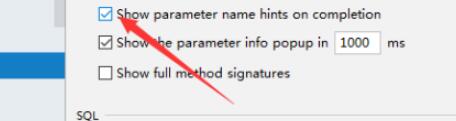
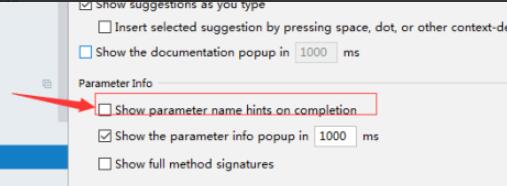
在右侧选项中找到【Show parameter name hints on completion】复选框,打勾激活该功能。从此每次方法补全时,IDE都会自动标注参数名,比如“name=‘张三’”这种直观提示,再也不用靠猜了!
确认更改并应用,效率提升立竿见影
最后点击底部【OK】按钮保存设置,回到编辑器尝试一次方法调用,你会发现参数提示已优雅浮现,编码节奏更流畅,错误率也悄然下降。