轻松上手:IntelliJ IDEA项目导入全攻略
作为Java开发者的首选集成开发环境,IntelliJ IDEA凭借其强大的代码智能提示、高效的项目管理能力以及丰富的插件生态,深受广大程序员喜爱。然而,对于刚接触该工具的新手来说,如何正确导入已有项目常常成为第一道门槛。本文将手把手带你完成项目导入流程,无论你是初学者还是想巩固操作细节,都能快速掌握核心步骤。
启动软件并选择打开项目
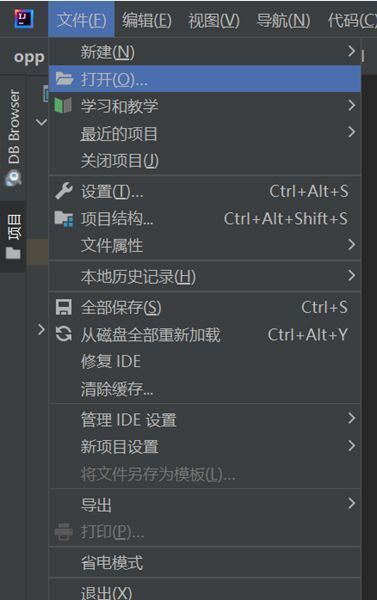
首先,双击运行IntelliJ IDEA,进入主界面后,点击左上角的“文件”菜单,随后在下拉列表中选择“打开”选项,准备加载本地项目文件。
定位并确认项目路径
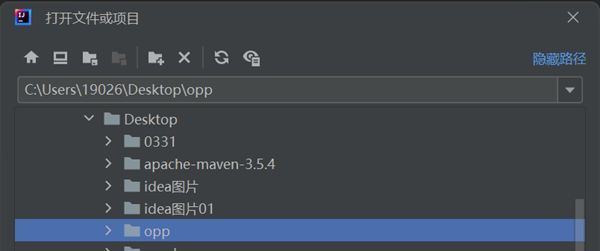
在弹出的资源管理器窗口中,浏览并选中你想要导入的项目文件夹(请注意:必须是已解压的完整项目目录,压缩包格式无法被识别)。选中后点击“确定”按钮,系统将开始读取项目结构。
信任项目以启用完整功能
由于IntelliJ IDEA具备安全防护机制,导入外部项目时会提示是否信任该项目。点击“信任项目”按钮,确保编译、运行和调试等所有功能均可正常使用,避免权限限制导致的配置异常。

选择窗口打开模式
接下来会弹出项目加载方式选项,选择“此窗口”表示在当前IDE窗口中打开新项目,替换原有视图。如果你希望保留之前的工作界面,也可选择“新窗口”,但一般推荐使用“此窗口”保持操作简洁。

验证项目是否成功导入
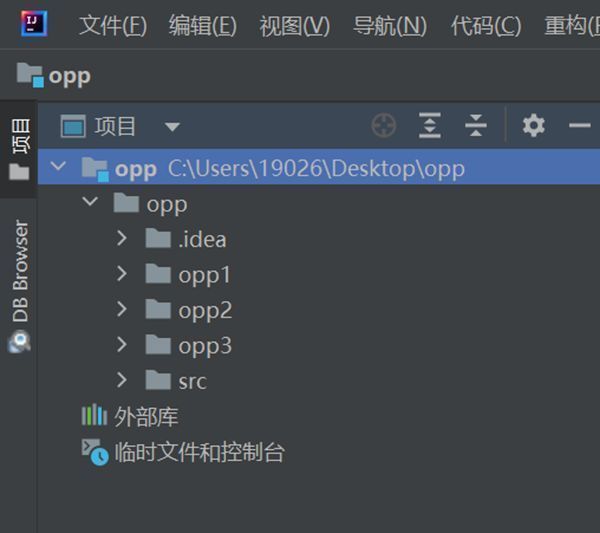
等待IDE完成项目索引构建后,左侧的项目资源管理器中即可看到完整的目录结构,包括源码文件、配置文件和依赖库等。此时说明项目已成功导入,你可以开始进行代码编辑、运行或调试操作。