
Visual Studio软件介绍与操作背景
Visual Studio作为微软推出的一款功能强大的集成开发环境(IDE),被广泛应用于各类编程开发工作。对于初学者来说,了解如何在其中创建项目是入门的重要一步。其中,添加一个空网站是Web开发中常见的操作,适合用于自定义开发结构和内容。本文将详细介绍如何在Visual Studio中添加空网站,帮助用户快速上手操作。
打开Visual Studio并进入新建界面
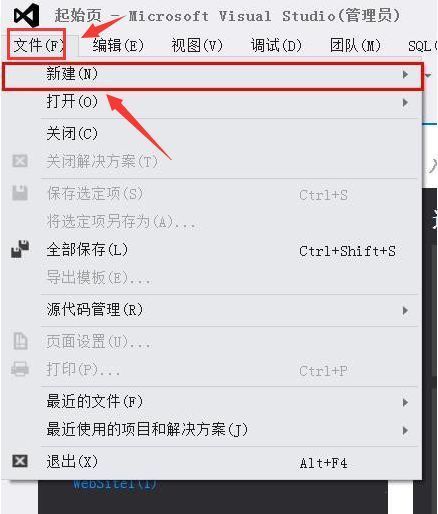
首先,启动Visual Studio软件后,在主界面左上角找到“文件”菜单,点击后选择“新建”选项,进入新建项目或网站的设置界面。

选择新建网站选项
在新建界面中,找到并点击“网站”相关的选项,随后会出现多个网站模板供选择。此时,选择“新建网站”进入下一步设置。
选择空网站模板并设置路径
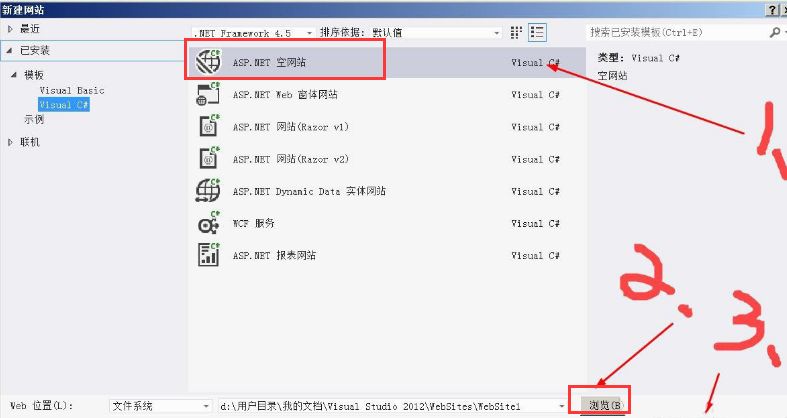
在弹出的新建网站窗口中,选择“空网站”模板,随后设置网站的保存路径。确认路径无误后,点击“确定”按钮完成创建。
操作完成与后续开发建议
完成上述步骤后,一个全新的空网站就成功创建完成,用户可以根据项目需求自由添加页面和功能模块。建议在开发过程中合理规划文件结构,以便后期维护和管理。
