为什么这种节奏镜头这么火?
在短视频和游戏视频剪辑中,“先快后慢”镜头已成为提升观感节奏的热门技巧——前段加速制造紧张感或趣味性,后段减速则突出关键动作或情绪,极具视觉冲击力。Adobe Premiere Pro作为专业剪辑软件,轻松实现这一效果,无需插件、操作简单,非常适合内容创作者快速上手。
第一步:导入素材并排列时间轴
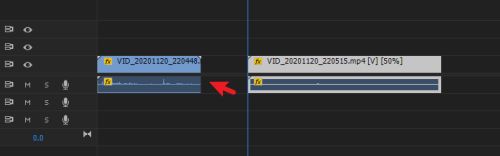
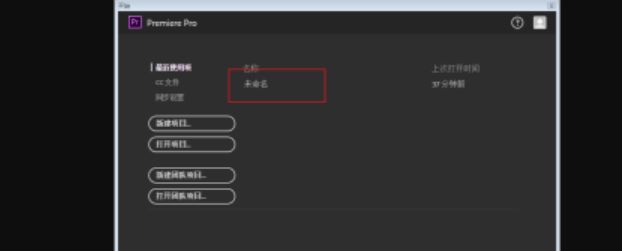
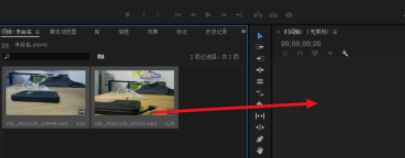
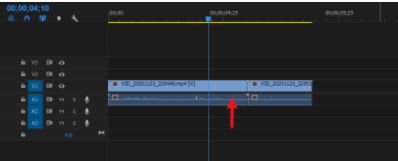
打开Adobe Premiere Pro,加载已有项目或新建工程。将两个需要处理的视频片段依次拖入时间轴轨道,第一个片段设为“快镜头”,第二个设为“慢镜头”,确保它们首尾相连,方便后续无缝衔接播放。
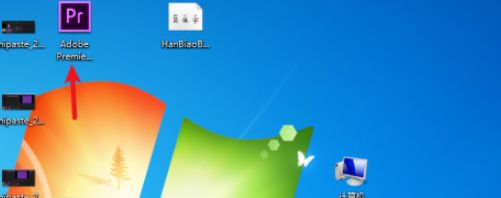
第二步:设置第一个镜头为“快放”模式
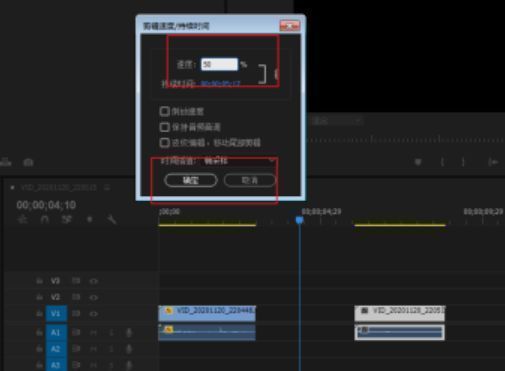
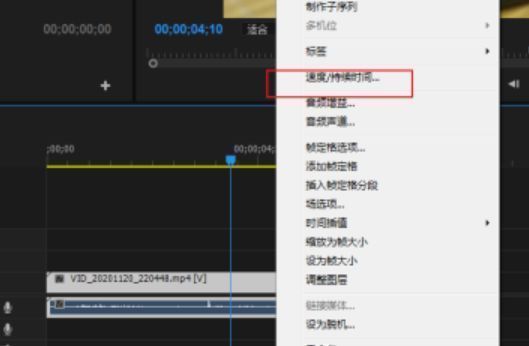
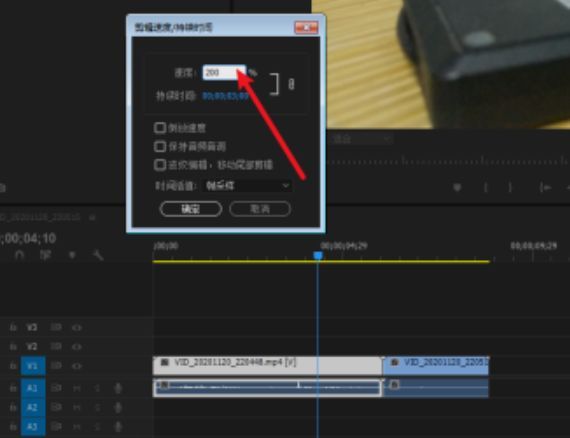
选中时间轴上的第一个视频片段,鼠标右键点击,选择“速度/持续时间”选项。在弹出窗口中将速度值调整为200%,表示该片段将以原速两倍速度播放,形成快速推进的视觉效果。
第三步:让第二个镜头“慢下来”突出重点
接着选中第二个视频片段,同样右键选择“速度/持续时间”,这次将速度设置为50%,即一半原速播放。这种减速处理非常适合强调角色动作、技能释放或剧情转折点,增强观众代入感。
第四步:无缝拼接,预览最终效果
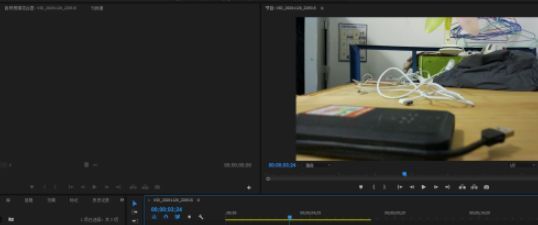
确认两个片段速度调整完毕后,将其紧密拼接在一起(无间隙),按下空格键即可实时预览完整效果:前段节奏紧凑抓眼球,后段舒缓细腻显质感,一个专业级“先快后慢”镜头就此完成!