办公效率神器来了
在日常办公中,Microsoft Word不仅是文字处理的主力工具,更是制作专业图表的好帮手。不少用户在撰写报告或策划文档时,都想插入一个清晰直观的“递增箭头”来展示流程或趋势,却苦于找不到入口。别急,这篇超详细图文指南专为新手打造,带你一步步精准定位并插入递增箭头流程图,轻松提升文档颜值与专业度!
第一步:打开Word文档并进入插入界面
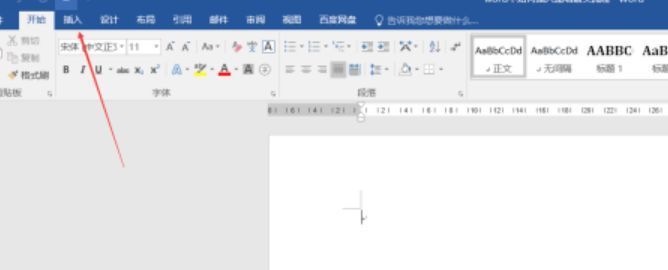
首先启动你的Word文档,确保界面整洁无误。接着将鼠标移至顶部菜单栏,点击【插入】选项卡——这是所有图形元素的起点,也是通往SmartArt功能的大门。
第二步:找到SmartArt图形库
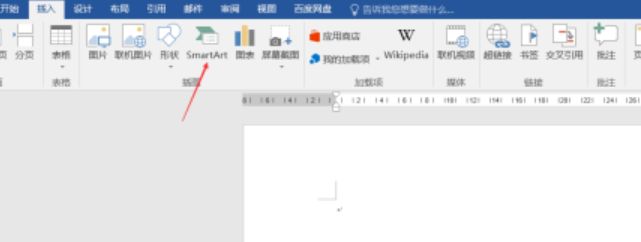
在【插入】工具栏中,你会看到一个名为“SmartArt”的按钮,它就像是Word内置的流程图工厂。点击它,弹出的窗口里藏着多种图形模板,专为逻辑表达而生。
第三步:选择“流程”类别中的递增箭头模板
进入SmartArt图形选择窗口后,左侧导航栏默认选中“列表”分类,此时需手动切换至“流程”类别。右侧随即出现一系列流程图样式,其中就包括标志性的“递增箭头流程”图标——点击它,再按下“确定”,即可一键生成可编辑的箭头流程图。
第四步:自由编辑属于你的递增箭头流程
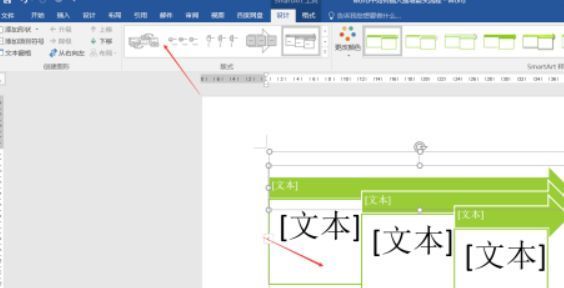
一旦插入成功,Word会自动加载一个默认的四段递增箭头结构,并附带文本框供你输入内容。你可以直接修改文字、调整颜色、更改箭头方向甚至增减节点数量,完全按需定制,让信息呈现更清晰有力。