高效解决多盘格式化难题
在数据管理与设备维护中,批量格式化多个USB磁盘常让普通用户感到头疼。而DiskGenius作为一款功能强大的磁盘管理工具,恰好能轻松应对这一需求。它不仅支持单盘操作,更内置“批量格式化”功能,极大提升办公效率,特别适合IT运维、教学单位或需要统一处理U盘的场景。
精准选中目标磁盘
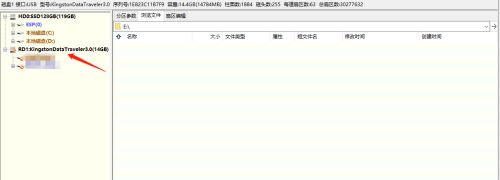
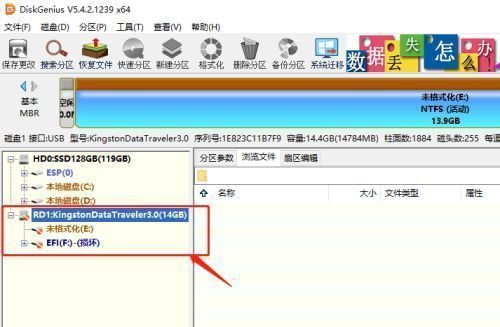
打开DiskGenius软件后,首先在左侧设备列表中准确勾选一个或多个待处理的USB移动磁盘。注意:务必确认所选磁盘无重要数据,避免误操作导致文件丢失。
调出隐藏实用功能菜单
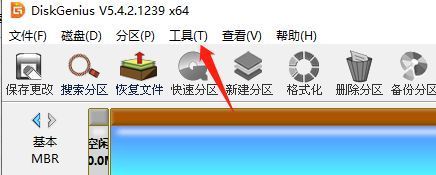
点击顶部菜单栏中的“工具”选项,这里集合了DiskGenius诸多高效功能,是进阶操作的核心入口之一。
启动批量处理指令
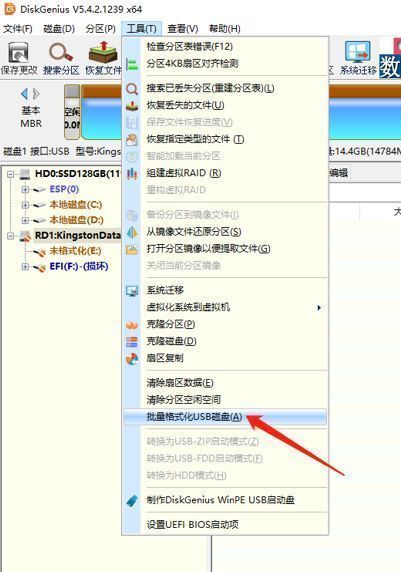
在下拉菜单中找到并单击“批量格式化USB磁盘”选项,这将直接跳转至参数设置界面,省去逐个操作的时间成本,真正实现一键多盘处理。
自定义格式化参数并执行
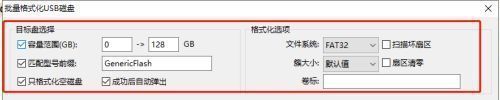
在弹出窗口中设置文件系统类型(如FAT32、NTFS)、分配单元大小及卷标名称等关键参数,核对无误后点击“开始”,软件将自动依次完成所有选中磁盘的格式化任务。
验证格式化结果
操作完成后,每块USB磁盘均会显示为空白状态,表明已成功清除原有内容并应用新格式。此时可插入电脑进行验证,确保每一块都按预期完成处理。