Audition音频合并神操作!手把手教你混缩导出全攻略

发布时间:2025-07-23 00:56:36阅读:32284

专业音频处理利器Audition全解析

Audition作为Adobe旗下功能强大的专业音频编辑软件,广泛应用于音乐制作、影视配音、播客剪辑等多个领域。其精准的波形编辑、多轨混音与高效导出功能深受创作者青睐。尤其在需要将多个音频文件无缝整合的场景下,Audition的“合并混缩导出”功能显得尤为实用。本文将带你一步步掌握这一核心操作流程,轻松实现高质量音频整合。

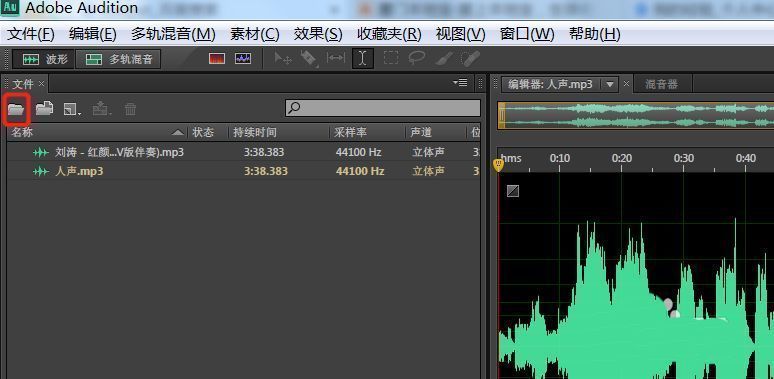
Adobe Audition主界面展示,多个音频文件排列整齐,软件界面专业简洁

导入音频并创建多轨项目

首先启动Audition,进入主界面后,通过“文件”菜单或直接拖拽方式加载所有需要合并的音频文件。随后,在右上角点击“多轨混音”按钮,系统会弹出“新建多轨混音项目”窗口。在此设置项目名称、采样率、声道等参数,确认无误后点击“创建”,即可进入多轨编辑环境,为后续混音做好准备。

Audition中加载多个音频文件的界面截图,文件列表清晰可见

添加音频至多轨并进行同步对齐

将所需音频逐一添加到多轨时间线上。可通过右键选中音频文件,选择“插入到多轨混音中”并勾选“合并”选项,实现自动排列。若采用拖拽方式,则需手动调整各音轨起始位置,确保时间轴对齐精准。此步骤对于保持音频节奏一致至关重要,尤其适用于配乐与人声的合成场景。
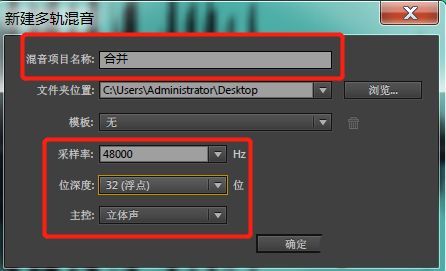
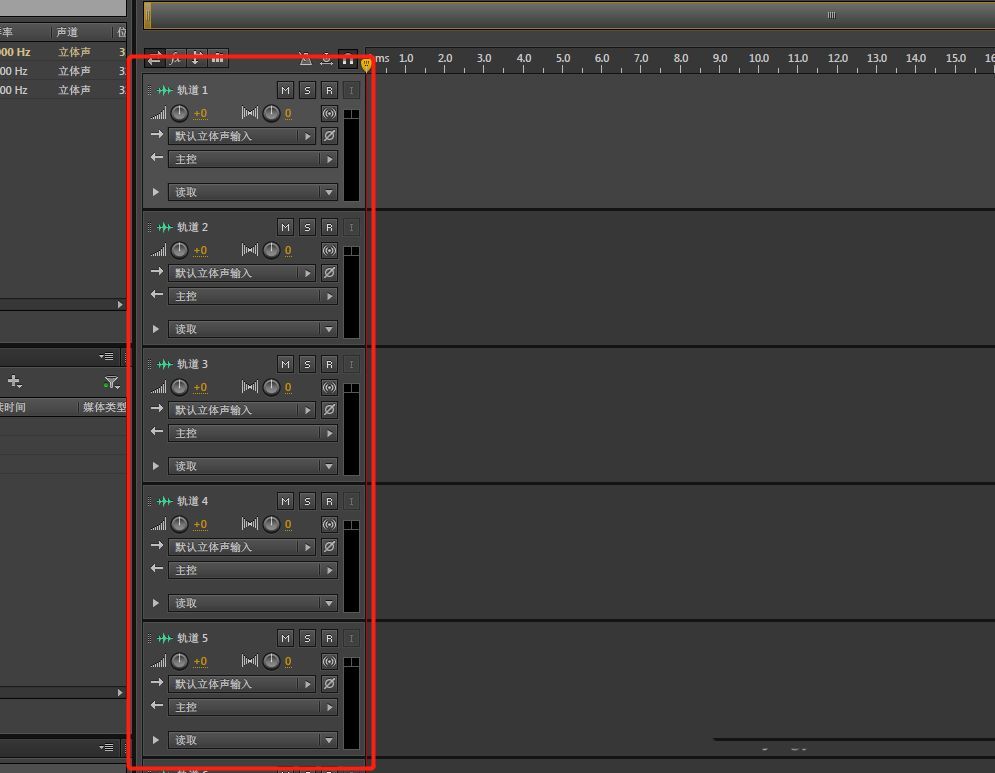
新建多轨混音项目设置界面,包含项目名称、采样率和轨道数量选项多轨混音界面预览,多个音轨并列显示,时间轴清晰

执行混缩并导出最终音频

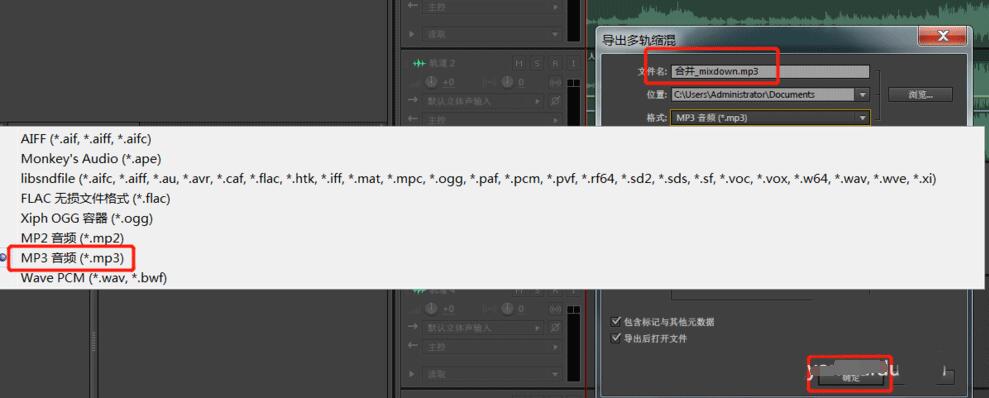
当所有音轨完成对齐且无需进一步编辑时,即可进行混缩导出。依次点击“文件”→“导出”→“多轨混缩”→“完整混音”,在弹出的导出设置窗口中选择目标格式(如MP3、WAV等)。根据用途调整比特率与音质参数,推荐播客使用192kbps MP3,专业制作建议选择无损WAV格式,最后确认导出路径并保存文件。
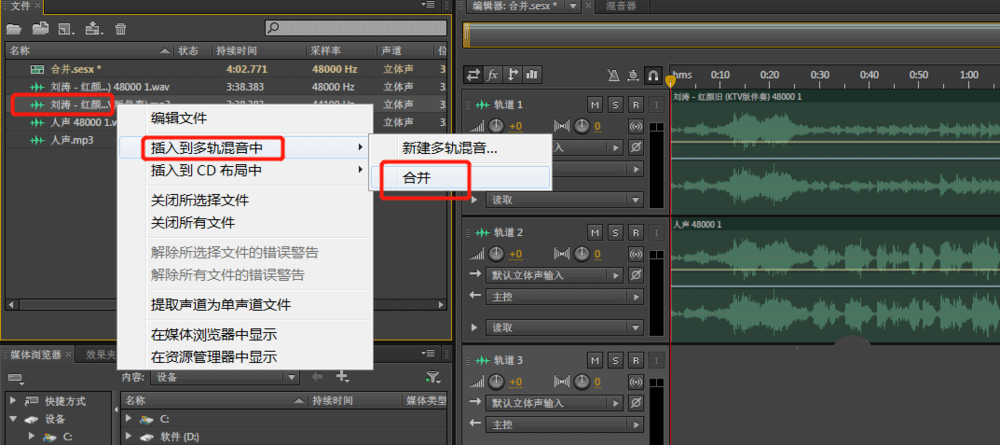
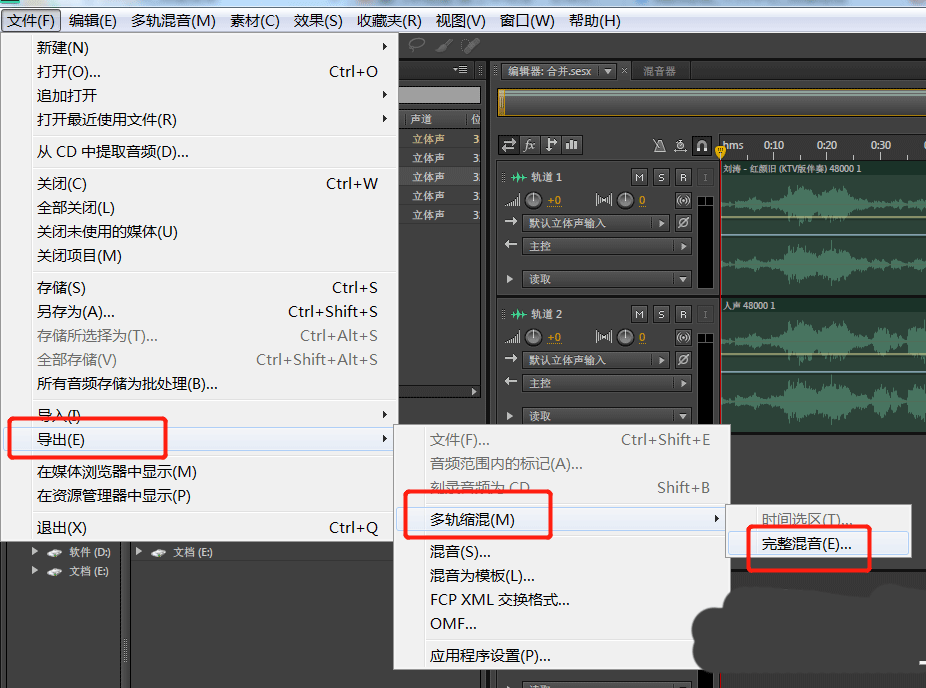
右键菜单显示插入到多轨混音中的合并选项导出多轨混缩设置界面,格式选择为MP3,参数可调导出成功提示界面,显示文件已保存至指定路径

2026排行榜