创意设计新玩法来袭
在数字艺术创作中,Photoshop始终是设计师手中最强大的工具之一。无论是海报设计、插画绘制还是特效制作,它都能轻松应对。最近,一款模拟真实水面波纹效果的PS教程在玩家和设计爱好者圈内火速出圈,凭借操作简单、视觉惊艳的特点,迅速成为新手入门和老手进阶的热门技巧,不少网友直呼:“原来高级感就这么简单!”
从椭圆开始打造波纹雏形
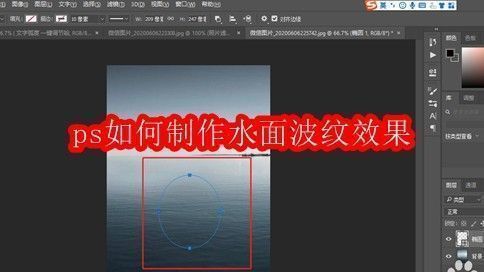
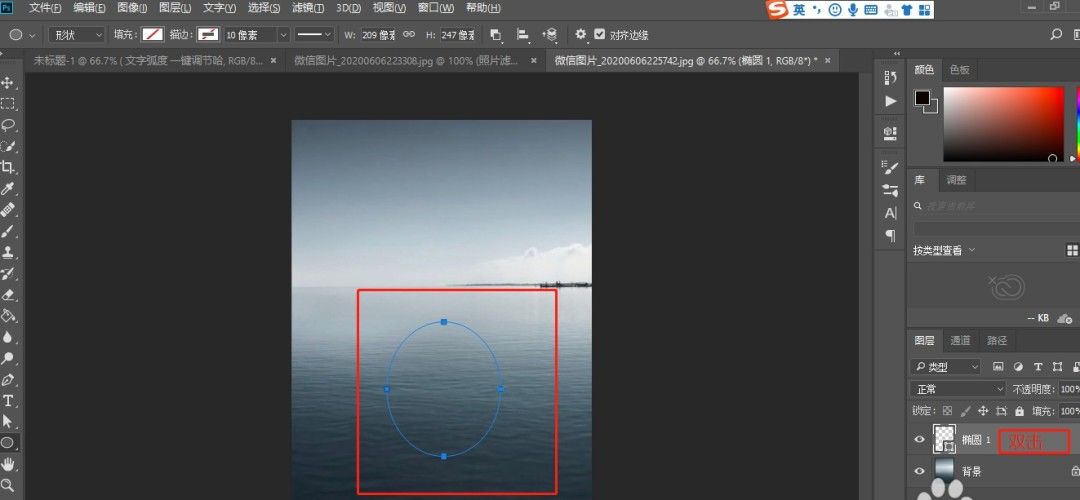
首先新建一个图层并使用椭圆工具绘制基础形状,这将是波纹的核心起点。接着双击该图层进入“图层样式”面板,为后续细节处理打下基础。
描边设置让轮廓更清晰
在图层样式中勾选“描边”选项,并根据参考数值调整大小与颜色,这样可以让波纹边缘更具层次感,避免过于扁平化,为整体效果增添专业度。
高斯模糊赋予流动质感
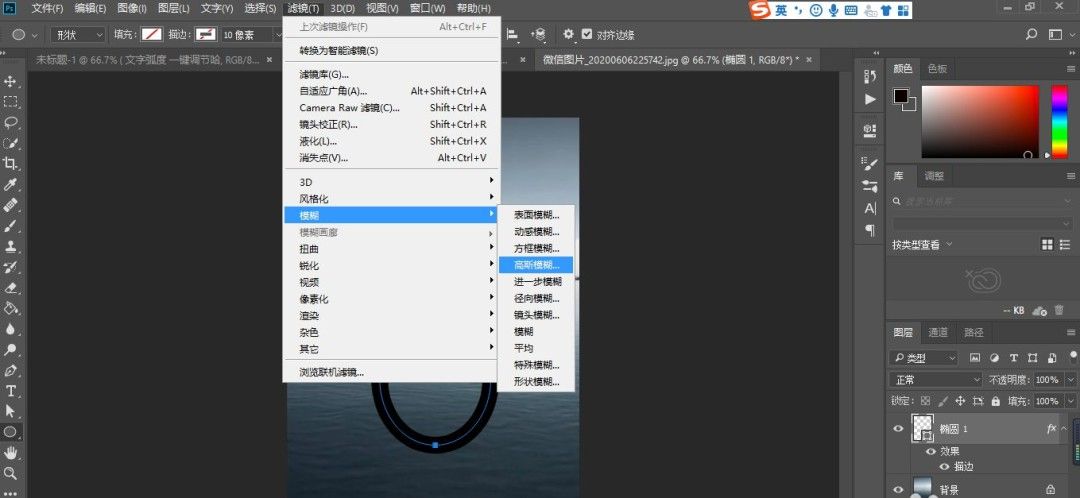
执行“滤镜 > 模糊 > 高斯模糊”,建议先将图层转换为智能对象以便后期灵活调整。适当模糊处理能让波纹过渡自然,仿佛水面真实荡漾开来的模样。
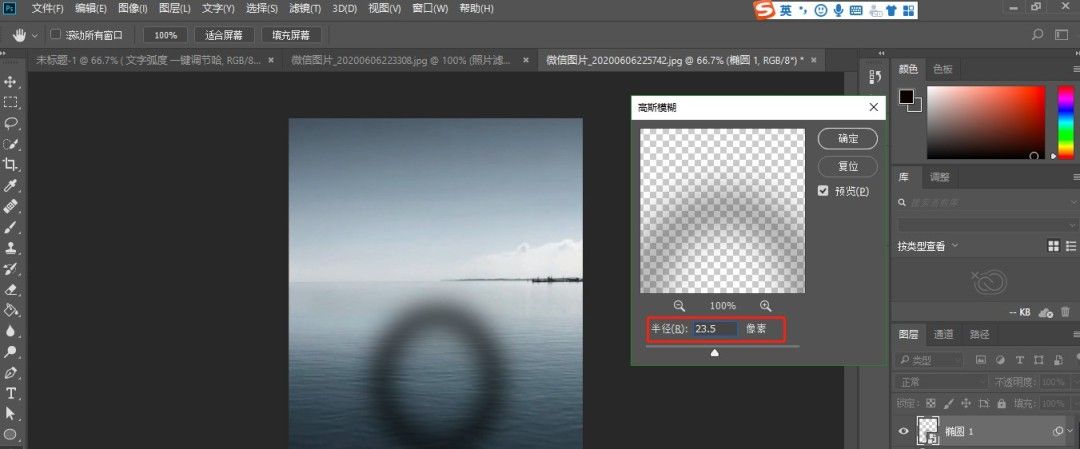
多层复制构建动态涟漪
复制原始椭圆图层并填充白色,略微缩小尺寸模拟第二圈波纹;然后同时选中这两个图层按Ctrl+J再次复制并继续缩小,形成由内向外扩散的多层涟漪结构,极具动感。
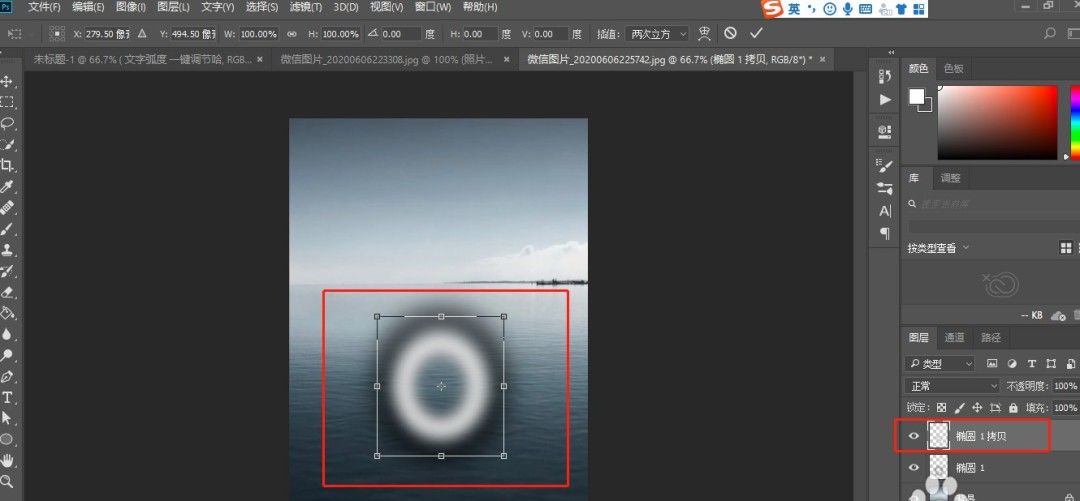
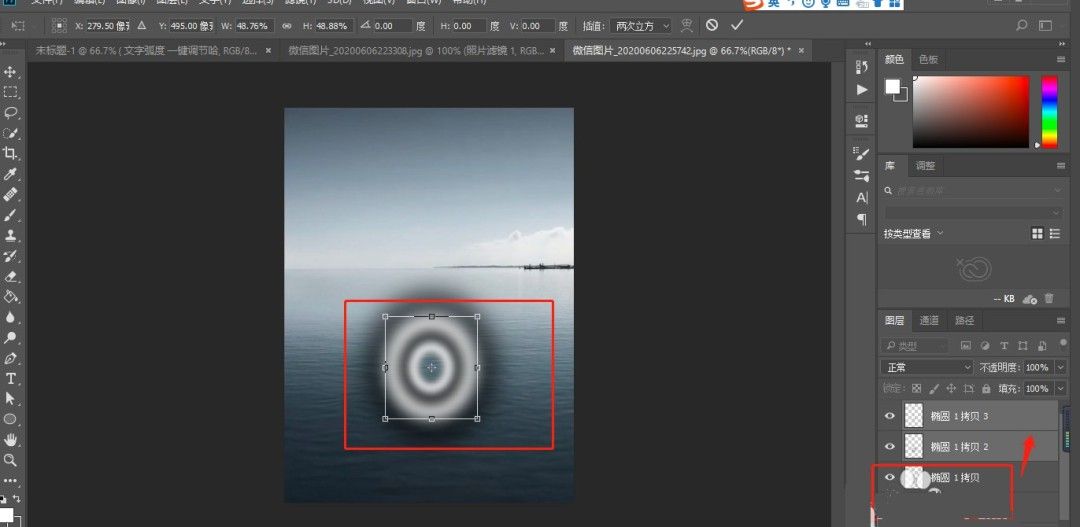
透视调整增强空间真实感
将所有波纹图层合并后使用Ctrl+T自由变换功能,轻微调整透视角度,使波纹看起来像是自然落在平面上的水花,提升整体画面的空间沉浸感。
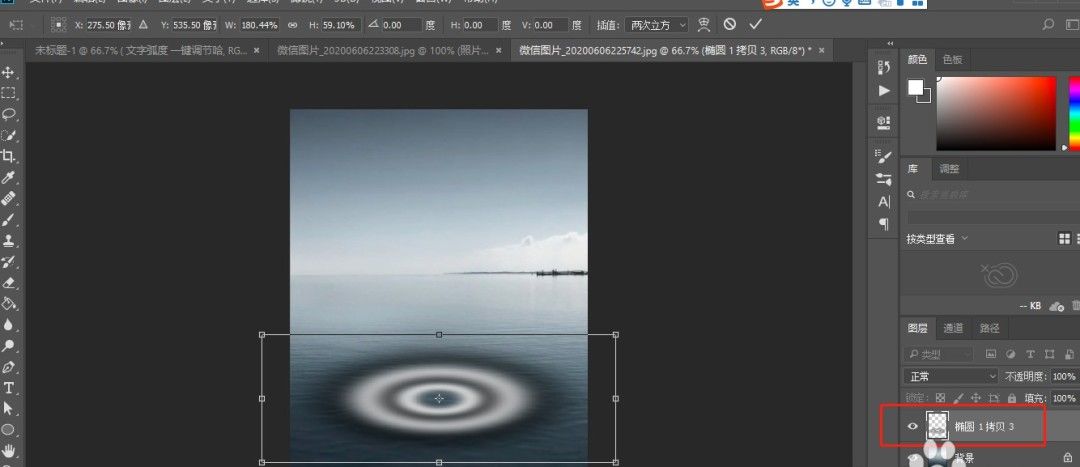
柔光模式点亮最终神韵
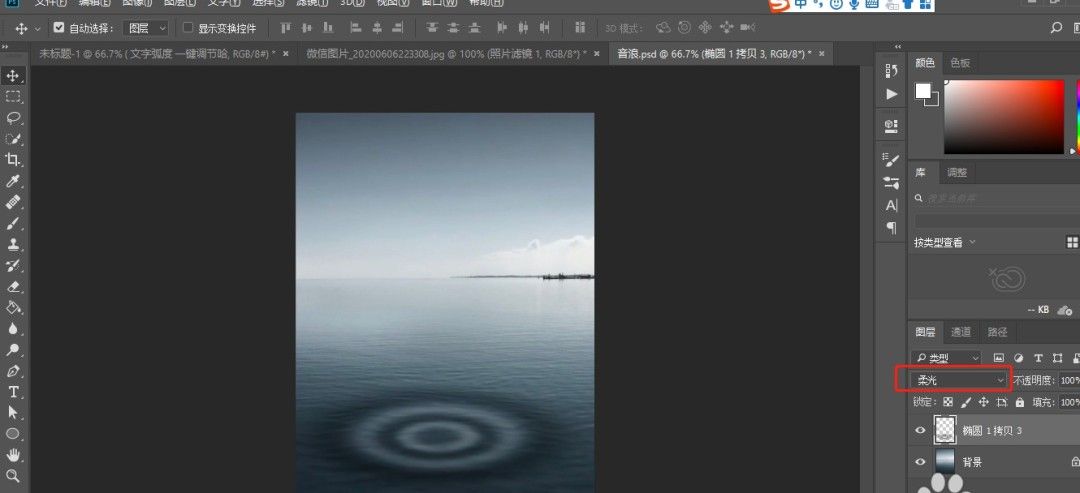
将合并后的图层混合模式改为“柔光”,瞬间让波纹呈现出光影交错的通透质感,整个效果立马鲜活起来,宛如真实水面泛起的微澜,完成度极高。