Word字体阴影效果设置全攻略,轻松提升文档质感!

发布时间:2025-07-23 01:47:11阅读:41770

Word文档也能玩出高级感?字体阴影技巧来了

在日常办公或学习中,Word作为最常用的文档编辑工具之一,其强大的排版功能可以帮助用户轻松实现专业级的视觉呈现。除了基础的文字输入与格式调整,许多用户可能还不知道,通过添加文本效果如阴影,可以让标题或重点内容更具层次感和设计感。这一功能尤其适用于制作海报、封面、汇报材料等需要突出视觉效果的场景,操作简单却效果显著。

三步搞定字体阴影,小白也能快速上手

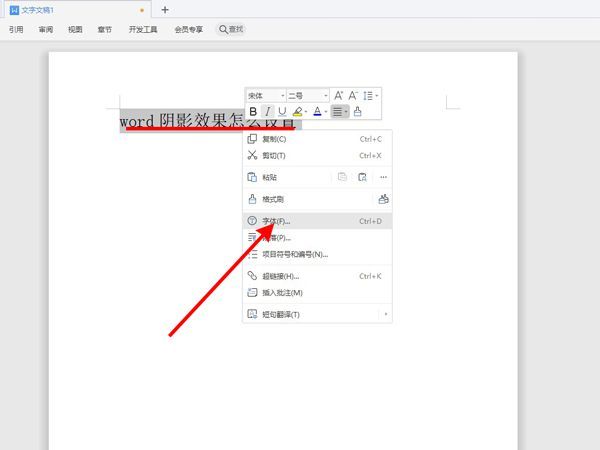
想要为Word中的文字添加阴影效果,只需简单三步即可完成。首先打开目标Word文档,选中需要设置阴影的文本内容,接着在顶部菜单栏中点击“字体”选项,进入高级字体设置界面。
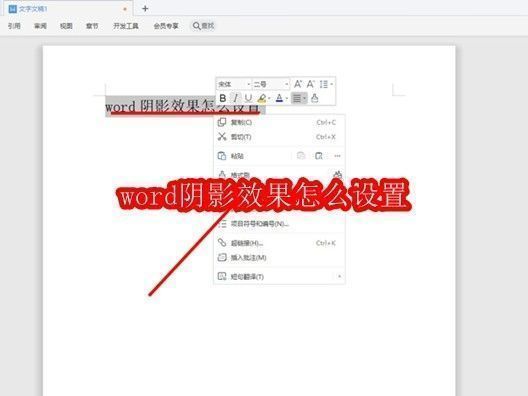
Word文档界面展示选中文字并打开字体设置的操作步骤

选择你喜欢的阴影样式,个性化随心定义

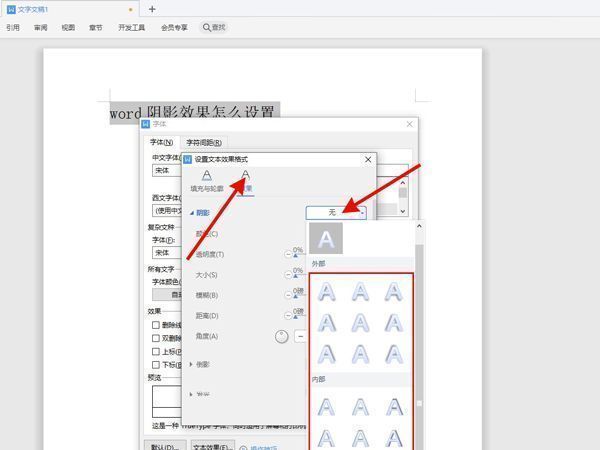
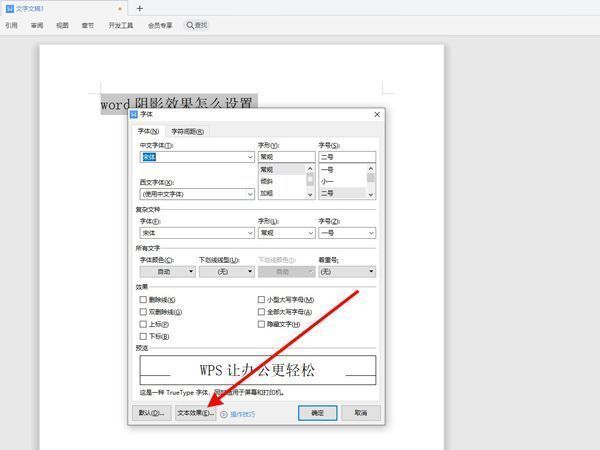
在字体设置窗口中,找到并点击“文本效果”按钮,随后会弹出丰富的视觉效果选项。选择“效果”→“阴影”,系统将提供多种预设阴影样式,包括外部阴影、内部阴影、透视阴影等,每种都有不同的方向、距离与模糊程度。
Word文本效果菜单中点击‘文本效果’的界面截图

用户可根据文档风格自由选择合适的阴影类型,最后点击“确定”保存设置,所选文字便会立即呈现立体阴影效果,整体视觉立马升级。
Word中选择阴影效果的下拉菜单界面展示多种阴影样式

Word文档中已应用阴影效果的文字示例,显示明显的立体投影

2026相关文章
2026排行榜