为何Word字体放大后打印依然偏小?
在日常办公中,
检查页面与纸张匹配设置
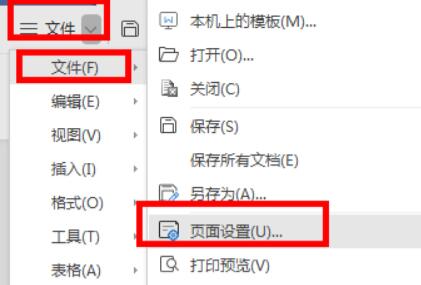
首先,打开需要打印的Word文档,点击左上角的“文件”菜单,选择“页面设置”。在弹出的窗口中,切换至“纸张”选项卡,仔细核对所选的纸张大小是否与实际打印机中使用的纸张一致,例如A4、A3等。若纸张尺寸不匹配,可能导致内容被自动压缩,从而影响打印效果。
确保打印设置中关闭缩放功能
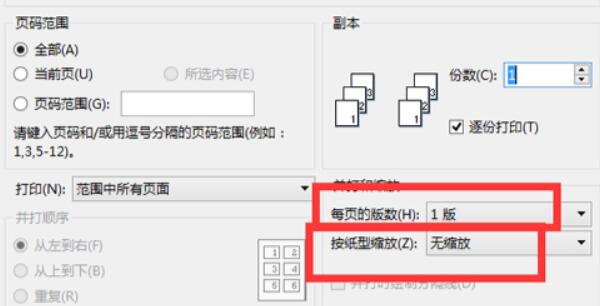
完成页面设置后,再次点击“文件”,进入“打印”界面。在此处需重点检查两个关键选项:一是“每页版数”,应确保设置为“1页/张”,避免内容被拼接缩小;二是“按纸型缩放”选项,必须将其设置为“无缩放”。这一操作能确保文档内容以原始尺寸输出,彻底解决字体打印过小的问题。