
为何Word页眉会自带横线?
在使用
快速去除页眉横线的步骤
首先,双击文档顶部的页眉区域进入编辑模式,随后切换到“开始”选项卡,准备进行格式调整。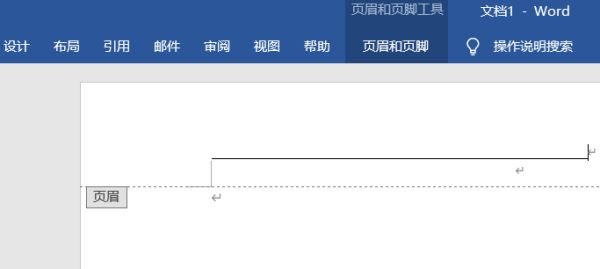
关键操作:清除段落边框
选中页眉中的所有文字内容,在“开始”菜单中找到“段落”功能组,点击边框按钮下方的下拉箭头,从弹出的菜单中选择“无框线”选项。这一操作将移除默认应用于页眉段落的底部边框,也就是我们看到的那条横线。
效果验证与注意事项
完成上述步骤后,退出页眉编辑模式,即可发现原本顽固的横线已经消失无踪,页面看起来更加清爽专业。需要注意的是,若后续重新输入页眉内容而未调整格式,横线可能再次出现,因此建议在完成页眉设计后统一检查并清除边框设置。
