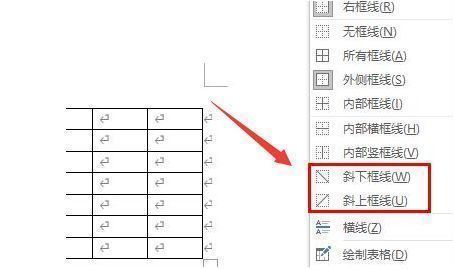
轻松掌握Word表格斜线技巧
在日常办公中,使用
第一步:创建所需表格
打开Word文档后,进入“插入”选项卡,点击“表格”按钮,根据需求绘制一个7×10的表格(也可根据实际需要调整行列数)。确保表格位置和大小符合文档布局要求。
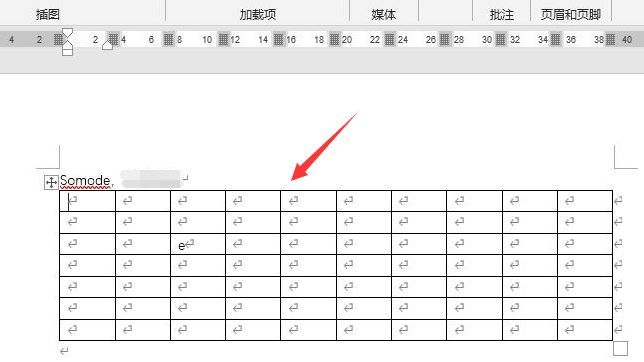
第二步:进入表格设计工具
选中整个表格或目标单元格后,上方会自动弹出“表格工具”选项卡,点击其中的“设计”功能区,这里集中了所有边框和样式设置选项,是实现个性化表格的关键区域。
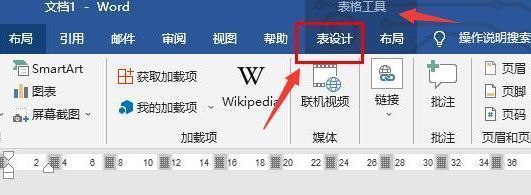
第三步:调出边框设置菜单
在“设计”选项卡中找到“边框”按钮,通常位于“表格样式”组的右下角,点击后会出现一个下拉菜单,包含多种边框样式和自定义选项,为后续添加斜线做准备。
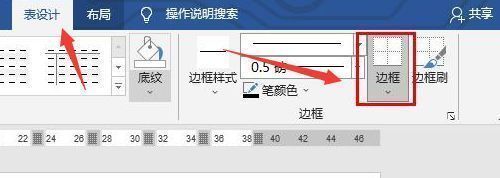
第四步:应用斜下框线
在边框下拉菜单中,选择“斜下框线”选项(图标为从左上到右下的斜线),点击后目标单元格内即会添加一条斜线,将单元格分为两个区域,方便分别填写不同类别的标题内容。