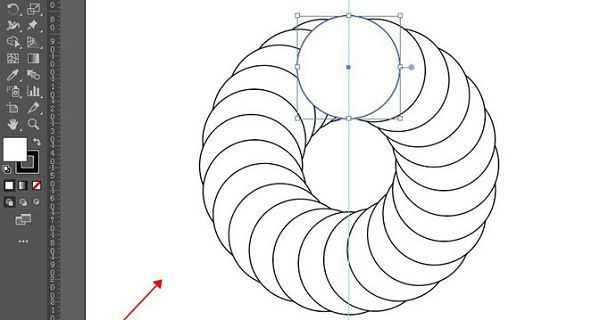
Adobe Illustrator套环设计入门指南
Adobe Illustrator(简称AI)作为业界领先的矢量图形设计软件,广泛应用于品牌设计、插画创作与视觉传达等领域。对于想要掌握基础图形绘制技巧的设计爱好者来说,学习如何使用AI绘制经典的套环图形,不仅能够提升操作熟练度,还能为后续复杂图案设计打下坚实基础。本文将带你一步步完成一个对称美观的套环图形,零基础也能快速上手。
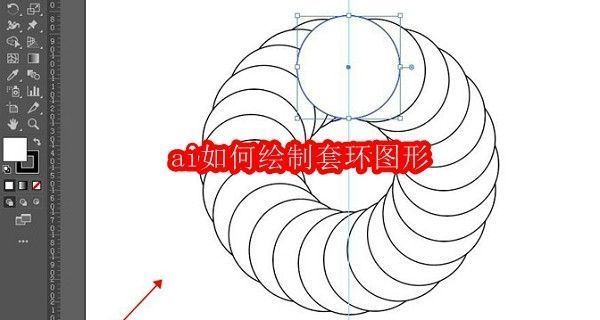
步骤一:绘制基础圆形
打开Adobe Illustrator,新建一个画板。在左侧工具栏中选择“椭圆工具”(快捷键为L),然后在画布上按住Shift键并拖动鼠标,即可绘制出一个完美的正圆形。Shift键的作用是约束比例,确保图形为正圆而非椭圆,这是实现后续对称效果的关键第一步。
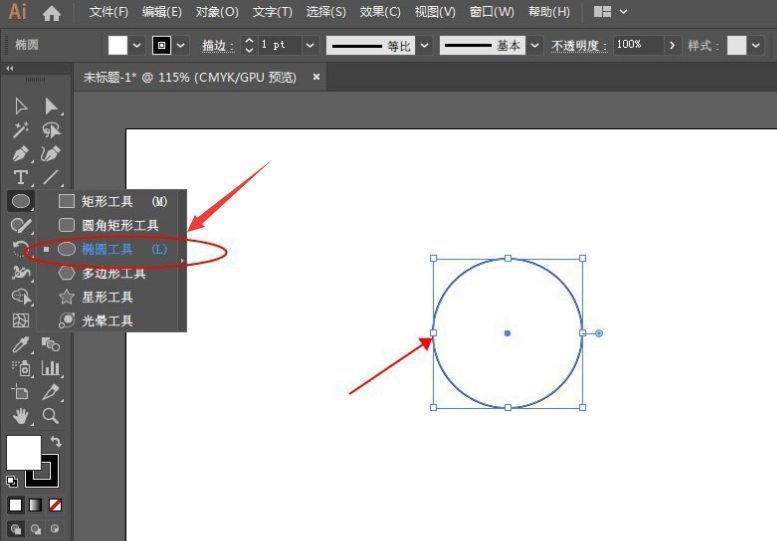
步骤二:设定旋转中心点
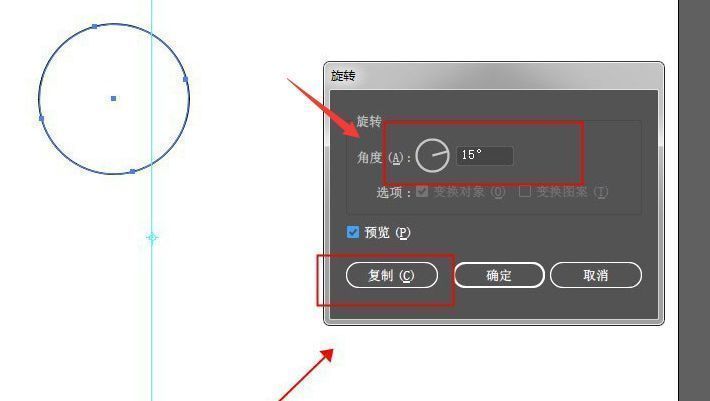
选中刚刚绘制的圆形后,切换到“旋转工具”(快捷键为R)。按住键盘上的Alt键,然后点击画布上你希望作为旋转轴心的位置——通常建议选择圆心或附近空白区域。此时会弹出“旋转”设置对话框,这一步是实现均匀分布多个圆环的核心操作。
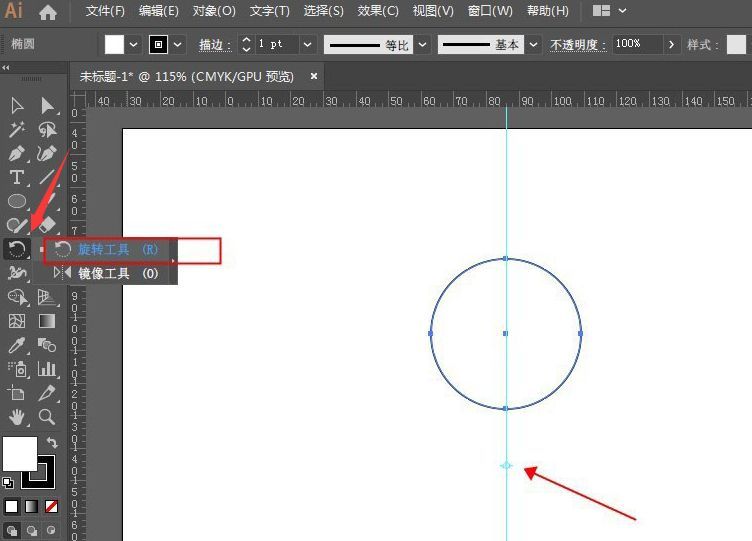
步骤三:复制并旋转图形
在弹出的“旋转”设置窗口中,输入合适的旋转角度。例如,若想生成10个均匀分布的圆环,则角度应设为36°(360°÷10)。设置完成后,点击“复制”按钮,AI将围绕设定的轴心生成一个新的圆形,位置精确对应所设角度。
步骤四:批量复制并完成闭合
接下来,使用快捷键Ctrl+D(Windows)或Cmd+D(Mac)可重复上一次的变换操作,系统会自动继续以相同角度复制并旋转图形。连续按几次Ctrl+D,直到所有圆形连接成一个完整的环形结构。完成后,选中所有图形,取消填充颜色,并根据需要调整描边粗细与颜色,使套环更具视觉美感。