轻松实现Typora语言切换
对于刚接触Typora的用户来说,将软件界面调整为中文可以极大提升使用体验。这款广受欢迎的Markdown编辑器支持多语言切换,其中就包括简体中文。只需几个简单操作,即可让整个界面变为中文显示,方便国内用户更直观地进行文档编辑与排版。
进入文件菜单开启设置
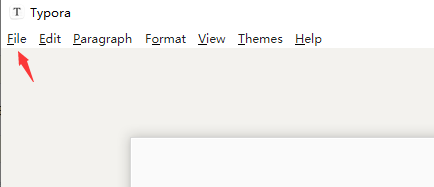
首先打开Typora软件,在左上角找到并点击“File”(文件)选项。这个位置是进入软件核心设置功能的入口,所有个性化配置都从这里展开。
打开偏好设置面板
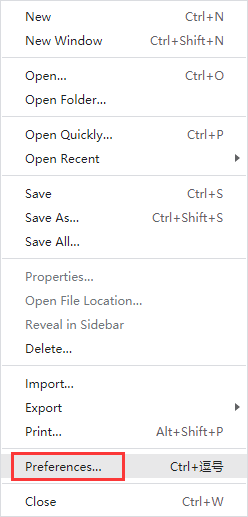
在文件菜单的下拉列表中,选择“Preferences”(偏好设置)选项。这将弹出一个全新的设置窗口,里面包含了主题、语言、编辑模式等各类自定义选项。
定位语言选项
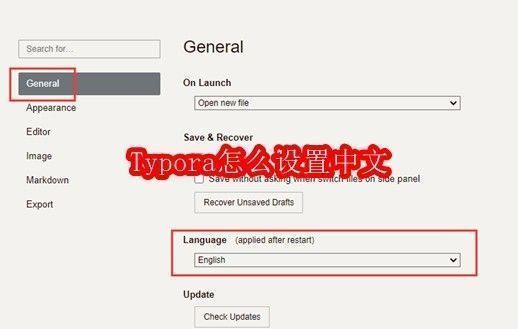
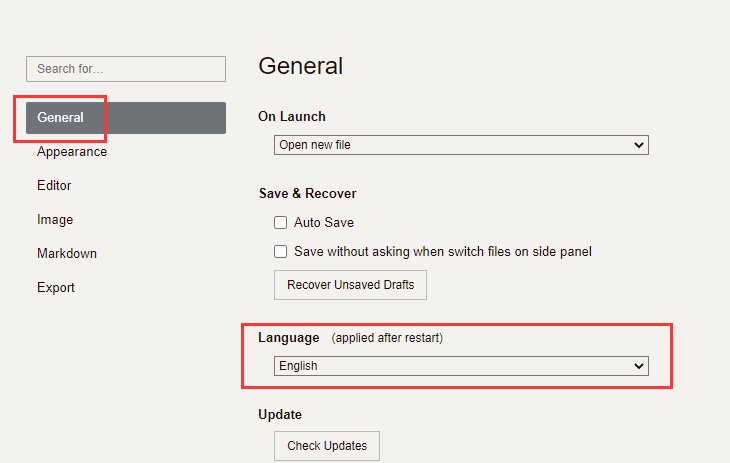
进入设置面板后,点击左侧的“General”(通用)分类,在右侧区域中向下滚动,即可看到“Language”(语言)选项。该功能允许用户自由切换软件界面所使用的语言种类。
完成中文界面切换
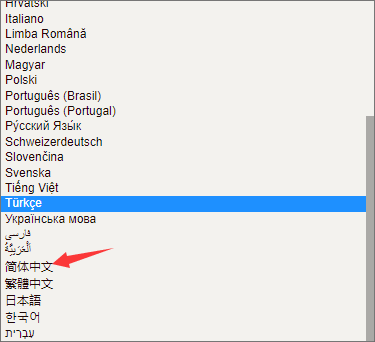
点击“Language”右侧的下拉菜单,从中选择“简体中文”选项。随后关闭设置窗口,Typora会自动重启并应用新的语言设置,整个界面即刻变为中文显示,操作直观易懂,无需额外配置。