Greenshot怎么设置为中文?超详细图文教程一键搞定!

发布时间:2025-07-23 18:31:11阅读:25836

一款深受用户喜爱的高效截图工具

Greenshot作为一款广受好评的开源截图软件,凭借其轻量高效、功能丰富等特点,已成为众多用户的日常办公必备工具。无论是快速截取屏幕片段,还是进行简单的图像标注,Greenshot都能轻松胜任。然而,对于新手用户而言,如何将界面语言切换为中文,仍是使用前的一大疑问。本文将手把手教你完成中文设置,让操作更直观、更便捷。

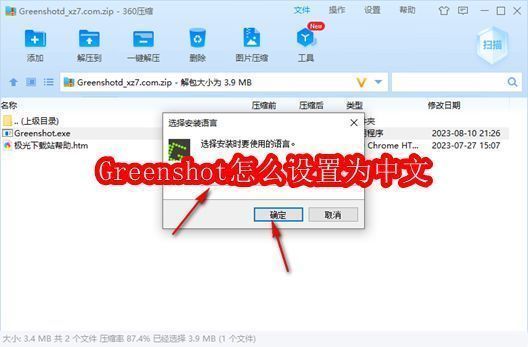
Greenshot软件界面展示,左侧为菜单栏,右侧为截图预览区域,整体界面简洁直观

安装时选择中文语言

在初次安装Greenshot的过程中,安装程序会弹出语言选择界面。此时,请直接在下拉菜单或语言列表中选择“简体中文”选项,确保从源头上将软件界面设置为中文。这一步是最为推荐的方式,能避免后续手动更改的麻烦,让整个使用过程从一开始就无障碍。
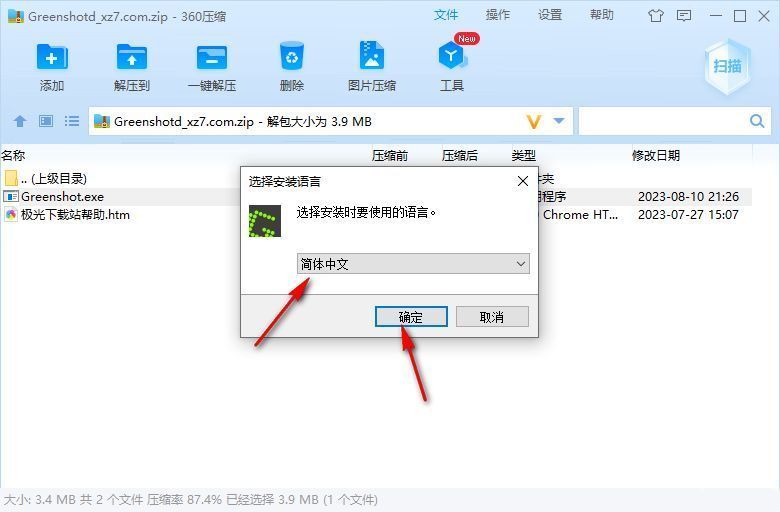
Greenshot安装界面,语言选择下拉菜单中已高亮显示“简体中文”选项

通过任务栏图标进入设置

若已安装完成但界面仍为英文,无需重新安装。启动Greenshot后,任务栏右下角会显示其图标。右键点击该图标,在弹出的上下文菜单中选择“Preferences”(即偏好设置),即可进入核心配置界面,进行语言调整。
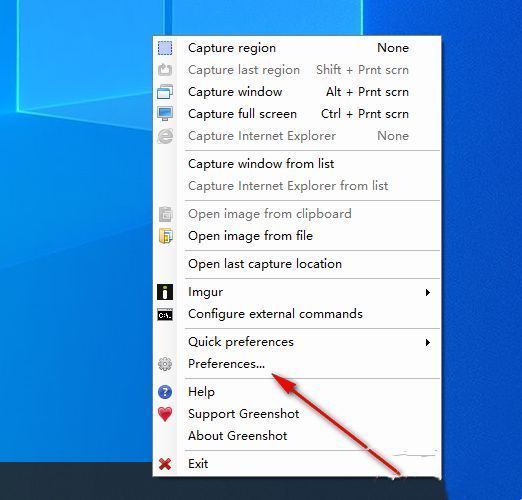
Windows任务栏右下角显示Greenshot图标,右键菜单中“Preferences”选项被选中

在语言选项中切换为中文

进入设置界面后,找到“Language”(语言)选项,点击其右侧的下拉菜单,从中选择“中文”或“简体中文”。确认选择后,点击“OK”或“Apply”按钮保存设置。重启Greenshot,界面将全面切换为中文,所有菜单和功能描述都将清晰易懂,极大提升使用体验。
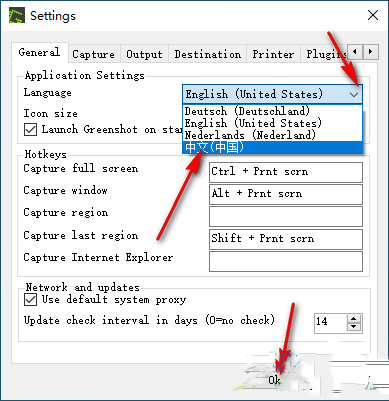
Greenshot设置界面中,Language下拉菜单已展开,中文选项被选中,界面文字清晰可见

2026排行榜