高效截图利器 Greenshot 全面解析
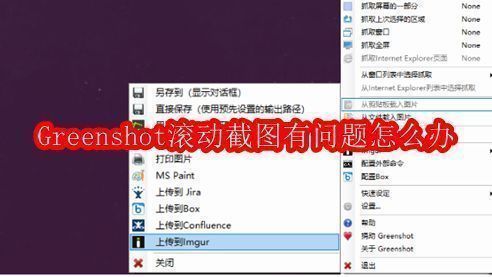
确保完整安装以启用全部功能
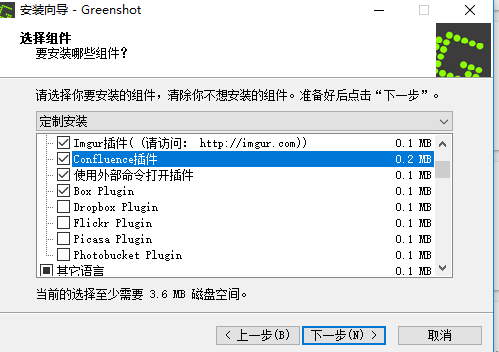
在初次安装Greenshot时,建议选择“完整安装”模式,而非默认的简易安装。完整安装将自动集成中文语言包以及关键插件组件,包括支持滚动截图所需的扩展模块。若仅进行精简安装,可能导致部分高级功能缺失,从而造成用户误以为软件不支持滚动截图。
优化保存路径提升使用效率
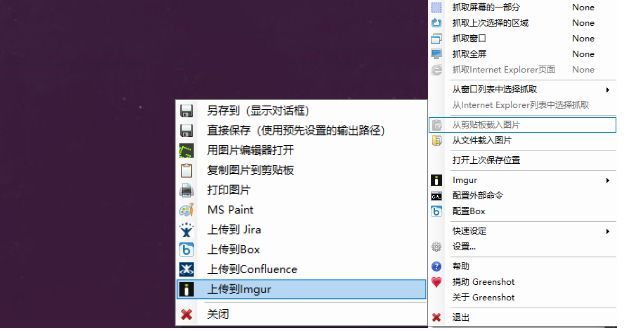
进入Greenshot的“设置”菜单后,推荐取消勾选“动态选择保存位置”这一选项。启用该功能会导致每次截图都弹出文件保存窗口,影响操作连贯性。更高效的方式是设定固定保存目录或将截图直接复制到剪贴板,便于快速粘贴至文档或聊天工具中,尤其适合需要频繁截图的用户。
解决权限限制保障正常运行
当尝试对需要管理员权限运行的程序(如某些游戏或系统工具)进行截图时,Greenshot可能因权限不足而无法捕获画面。此时,可右键点击软件快捷方式,选择“以管理员身份运行”,确保其拥有足够的系统权限。此外,也可在兼容性设置中永久启用管理员模式,避免重复操作。
熟练掌握快捷键实现高效操作
掌握Greenshot的核心快捷键能极大提升工作效率。例如,按下“PrtSc”键可快速启动区域截图,而“Ctrl + PrtSc”则用于全屏捕捉。对于滚动截图,虽然Greenshot原生不直接标注“滚动”按钮,但可通过插件或结合浏览器扩展实现网页长截图功能,前提是相关组件已正确安装并配置。
灵活设置成就高效截图体验
总体而言,

