轻松去除PDF水印,这款工具太实用了
在日常办公或学习中,PDF文件常带有影响阅读体验的水印。现在,借助
进入水印管理功能
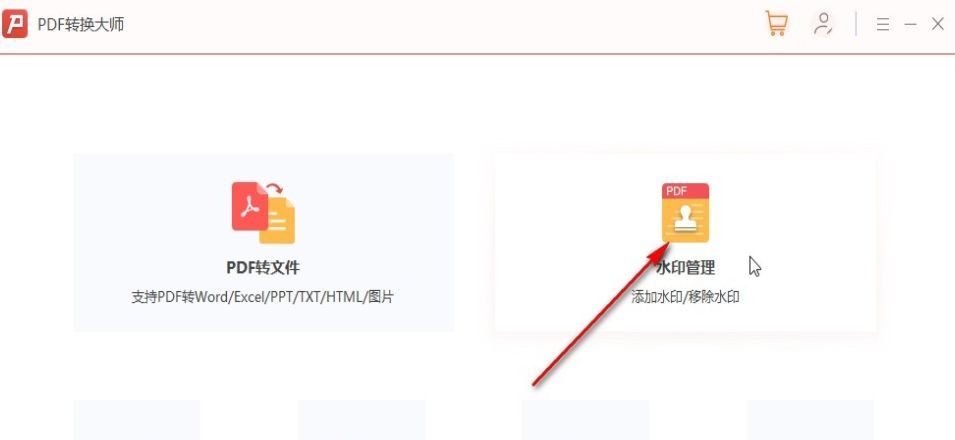
打开PDF转换大师后,首先在主界面找到“水印管理”功能模块,点击即可进入相关操作页面。该模块专为添加或移除水印设计,界面简洁直观,即使是新手也能快速上手。
选择并导入目标文件
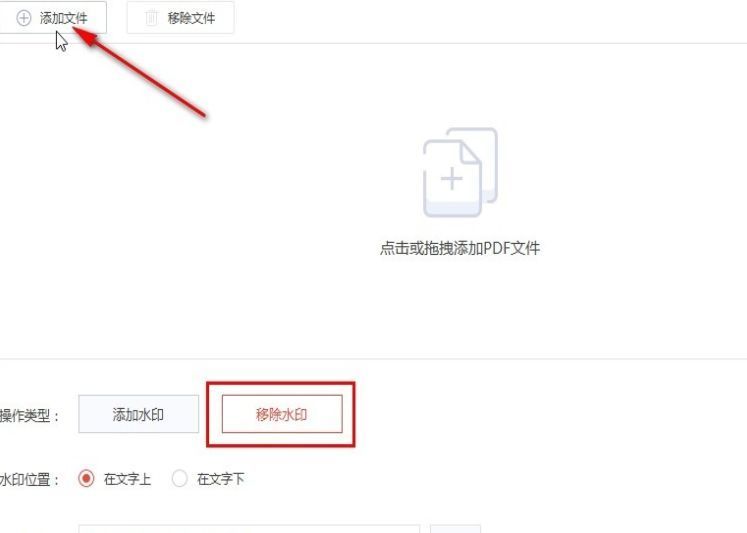
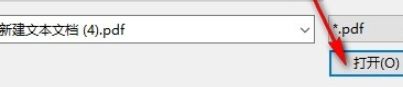
进入“移除水印”功能后,点击添加文件按钮,浏览并选中需要处理的PDF文档。确认选择后点击“打开”,文件便会加载至软件处理区域,准备进行下一步操作。
设定水印位置区域
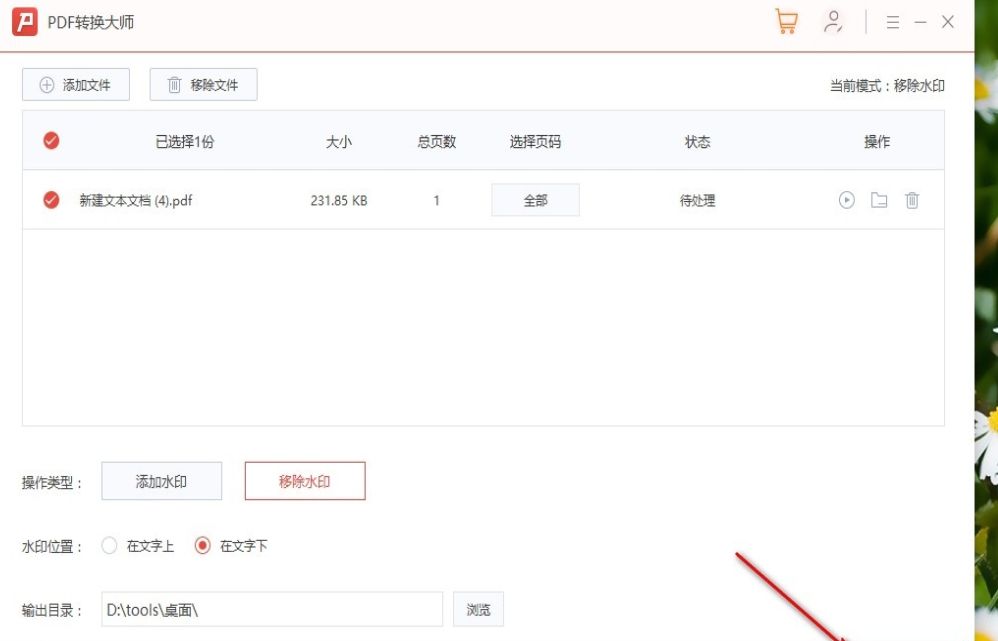
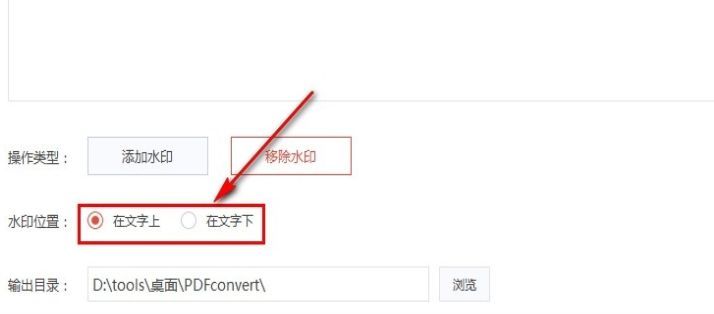
文件导入后,可通过“水印位置”模块手动选择水印所在的页面区域。支持自定义范围选取,确保精准定位水印位置,避免误删重要内容,提升处理效率与准确性。
设置输出保存路径
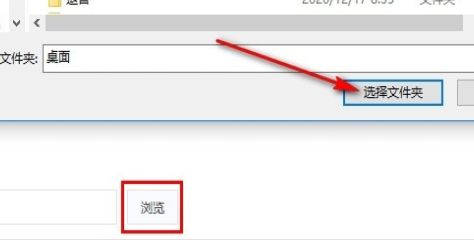
完成水印区域设定后,点击“输出目录”旁的“浏览”按钮,选择处理完成后文件的保存位置。建议选择易于查找的文件夹,方便后续快速获取处理后的文档。
开始移除水印并导出
所有设置完成后,点击右下角的“开始”按钮,软件将自动执行水印移除操作。处理进度实时显示,完成后即可在指定目录中查看无水印的纯净PDF文件,整个过程高效且稳定。