高效截图利器:Greenshot全面解析
在日常办公或游戏记录中,一款高效、稳定的截图工具至关重要。Greenshot作为一款功能强大且完全开源的截图软件,凭借其轻量级设计和丰富的自定义选项,深受用户喜爱。无论是全屏捕捉、区域截取,还是后期编辑与快速保存,它都能轻松应对。尤其对于需要频繁截图的用户来说,掌握其全屏截图技巧,将极大提升工作效率。

快速启动全屏截图功能
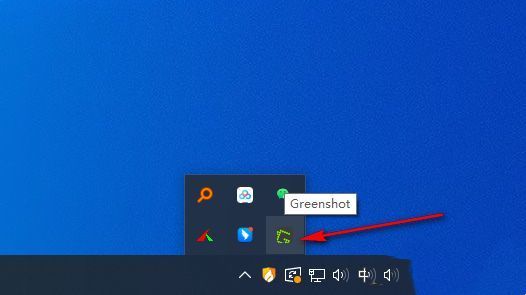
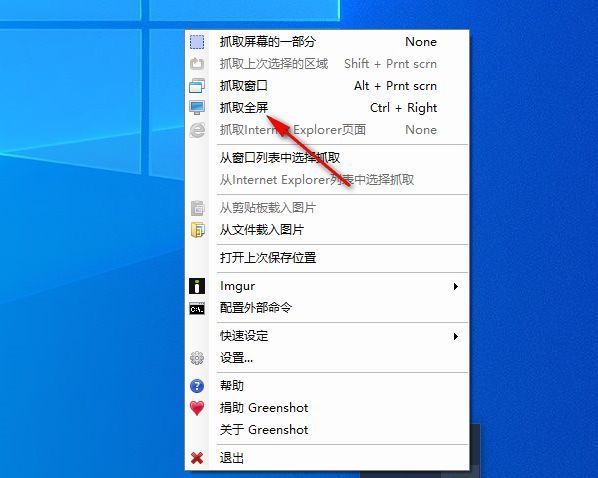
要使用Greenshot进行全屏截图,首先可在系统托盘中定位其图标。通过鼠标左键点击该图标后,会立即弹出一个功能菜单。菜单中明确标注了【全屏截图】选项,点击即可立即执行截图操作。此外,用户还可直接使用快捷键Ctrl+Print Screen实现一键触发,无需打开菜单,操作更加快捷高效。
执行截图并选择输出方式
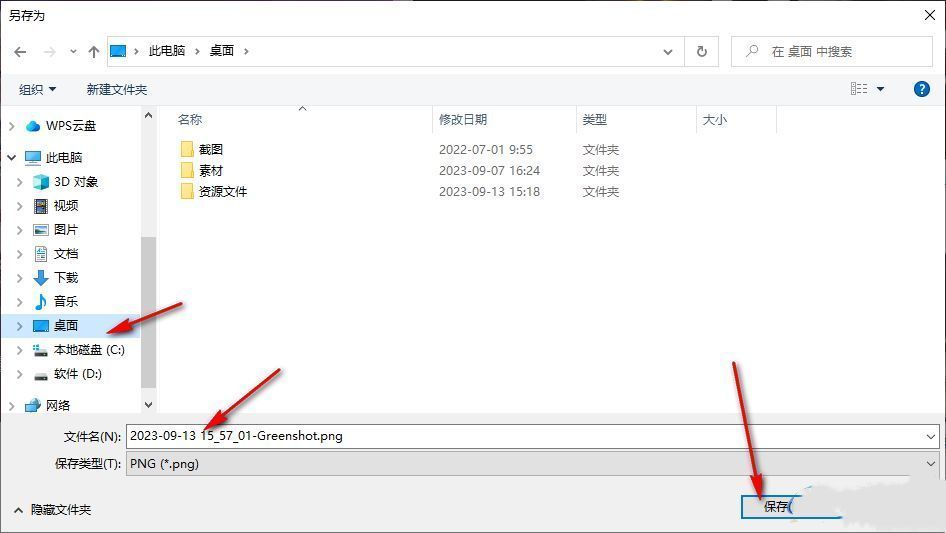
在按下Ctrl+Print Screen快捷键或点击菜单选项后,Greenshot会迅速捕获当前整个屏幕画面,并自动弹出编辑与保存菜单。此时用户可对截图进行简单标注或裁剪。若希望自定义保存路径,可选择【另存为】选项,系统将弹出标准文件保存对话框。
自定义保存路径与查看结果
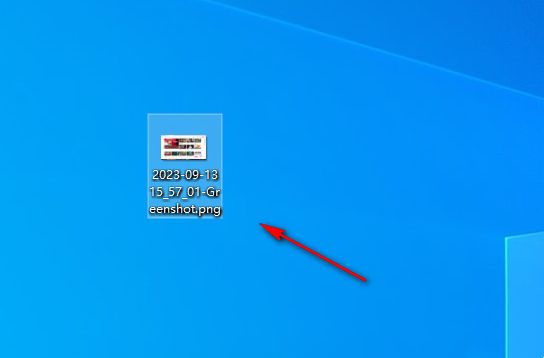
在【另存为】对话框中,用户可自由选择目标文件夹,并设定文件名与保存格式(如PNG、JPG等)。确认无误后点击【保存】按钮,截图即被存储至指定位置。完成保存后,前往该目录即可找到截图文件,双击打开可即时预览截图内容,确保信息完整准确。