VSCode快捷键扩展安装全攻略,一键提升 coding 效率!

发布时间:2025-07-23 23:37:22阅读:84895

高效编码从这里开始:VSCode扩展功能解析

作为当前开发者中最受欢迎的源代码编辑器之一,VSCode凭借其轻量级、高可定制性和丰富的插件生态赢得了广泛青睐。对于希望提升操作效率的用户来说,安装合适的快捷键扩展是优化工作流的关键一步。本文将详细介绍如何在VSCode中安装快捷键映射扩展,帮助你快速切换到更顺手的操作模式,尤其适合从其他IDE(如IntelliJ IDEA)迁移过来的开发者。

VSCode主界面展示,左侧为资源管理器和扩展面板,右侧为代码编辑区域,整体界面简洁专业

进入设置管理界面

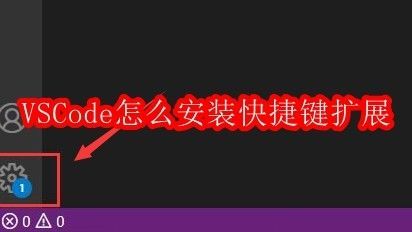
启动VSCode后,点击左下角的“管理”图标(通常显示为齿轮形状),打开用户设置菜单。该入口是访问扩展、设置和账户配置的核心通道,为后续安装快捷键扩展做好准备。
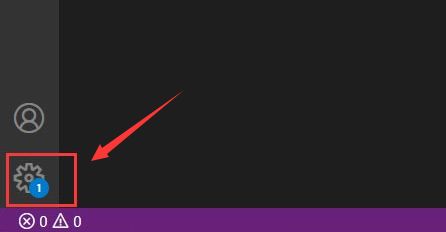
VSCode左下角齿轮图标被鼠标悬停,弹出设置菜单选项,界面清晰标注操作起点

定位快捷键扩展入口

在弹出的菜单中选择“快捷键扩展”选项,此功能专为希望迁移已有IDE快捷方式的用户设计,内置多种主流开发环境的键位映射方案,极大降低学习成本。
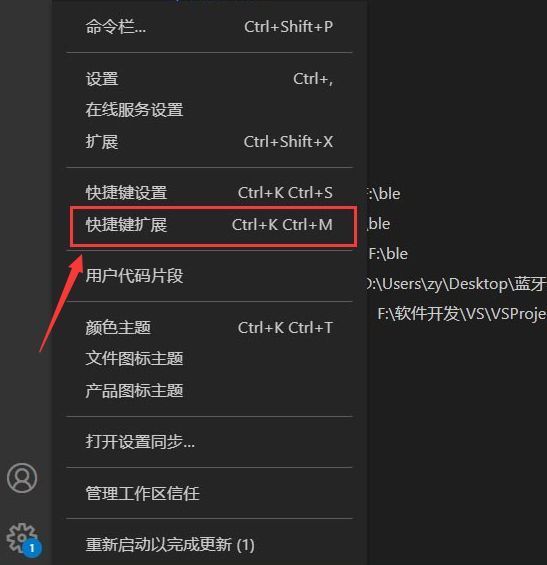
VSCode设置菜单中“快捷键扩展”选项被高亮显示,旁边列出多个IDE图标供选择

搜索并筛选推荐扩展

进入扩展商店后,在搜索框中输入@recommended:keymaps,系统将自动过滤出官方推荐的键盘映射插件列表。这些插件经过严格测试,确保与当前版本兼容且运行稳定。
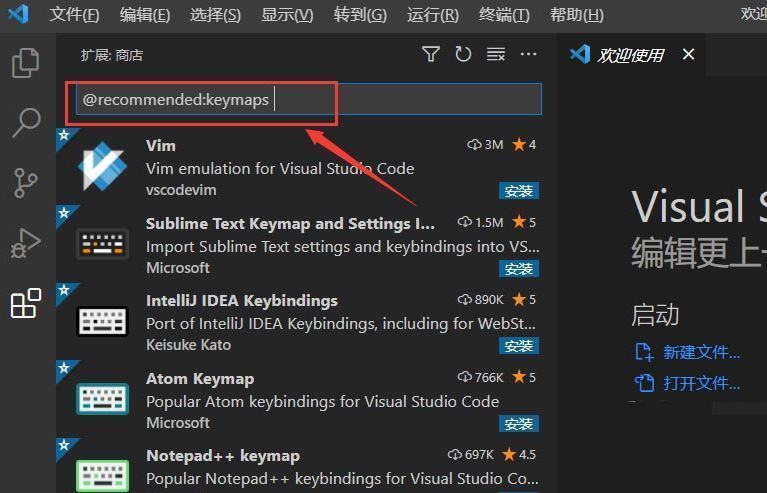
VSCode扩展市场搜索栏中输入@recommended:keymaps,下方列出多个键位映射插件,包括IntelliJ、Sublime等

完成安装并启用新快捷键

在搜索结果中找到“IntelliJ IDEA Keybindings”选项,点击“安装”按钮即可完成扩展添加。安装完成后无需重启,系统会自动应用新的快捷键方案,让你立即享受熟悉的键盘操作体验。
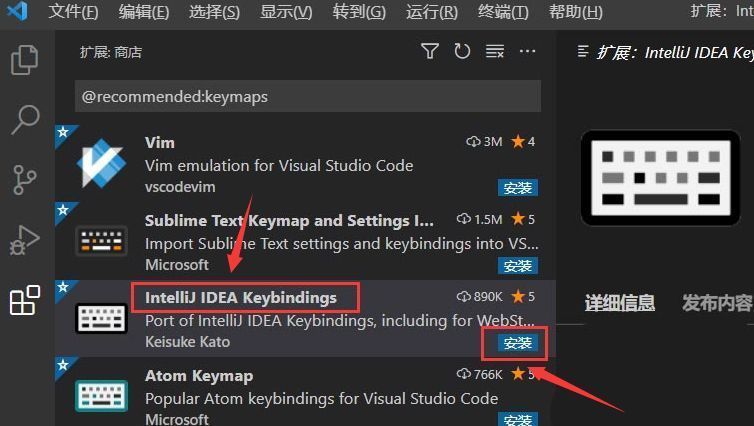
IntelliJ IDEA Keybindings扩展页面详情,显示安装量、评分及功能说明,安装按钮处于点击状态

2026排行榜