
轻松打造炫酷视觉效果的PS文字技巧
在
从零开始:创建背景与文字层
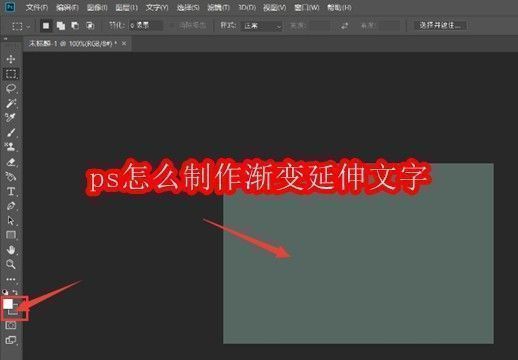
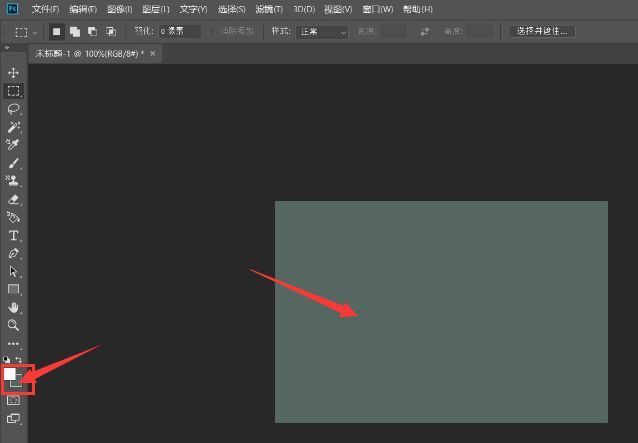
首先打开Photoshop软件,新建一个合适尺寸的空白画布。为了突出文字效果,建议将背景填充为深色系,例如深蓝或黑色,这样能更好地衬托出渐变的光感。使用“油漆桶工具”快速填充背景色,为后续文字表现打下良好基础。
输入并调整主体文字
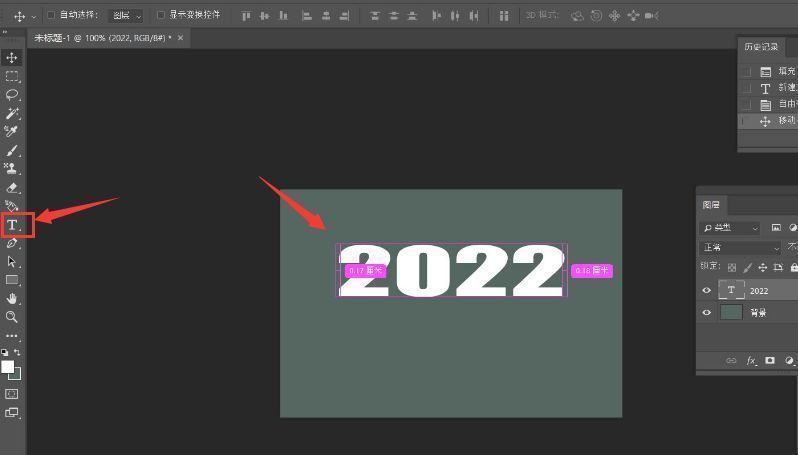
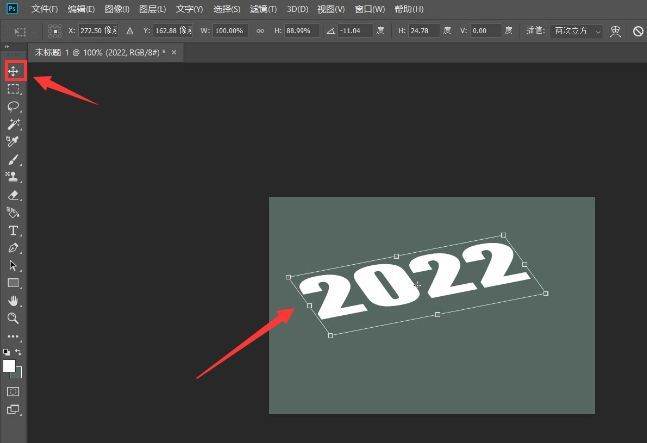
选择左侧工具栏中的“文字工具”(T键),在画布中央输入想要展示的文字内容,字体建议选用粗体无衬线类(如黑体、Arial),确保边缘清晰。颜色设置为白色,以增强与背景的对比度。输入完成后,按下Ctrl+T进入自由变换模式,轻微旋转文字角度,营造出更具动感的视觉倾斜效果。
绘制匹配文字的延伸矩形
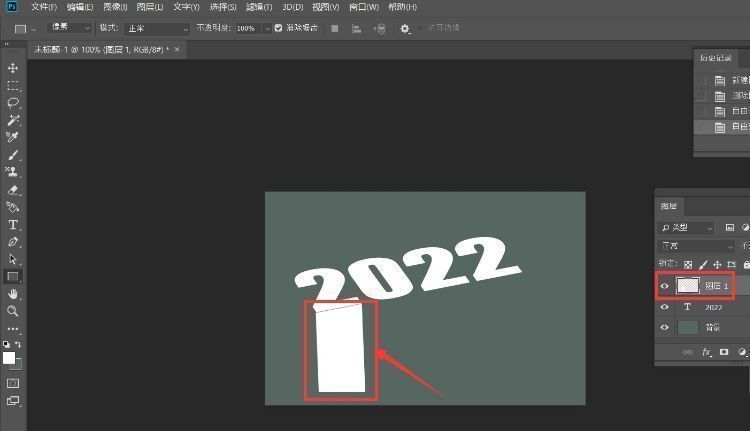
新建一个图层,命名为“延伸效果”,使用“矩形工具”绘制一个白色矩形,大小需覆盖单个文字底部区域。接着使用Ctrl+T自由变换,将矩形的角度和位置调整至与对应文字完全对齐,形成“投影”般的延伸基础。此步骤需耐心微调,保证透视一致。
批量处理并添加渐变效果
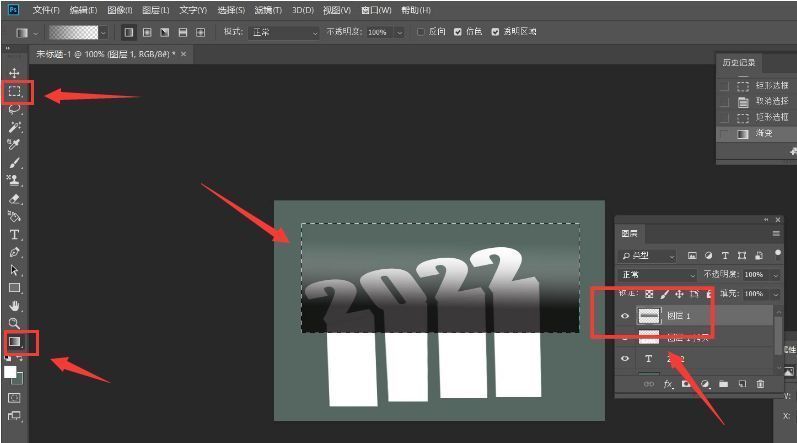
为每个文字下方复制并匹配一个相同矩形,完成后将所有矩形图层合并。随后使用“矩形选框工具”选中矩形下半部分,选择“渐变工具”,设置为从黑色到透明的线性渐变,从选区底部向上拖动,制造出由实到虚的消失感,模拟光线拉长的视觉延伸。
精细化调整完成最终效果
再次使用自由变换工具,整体调整渐变区域的位置,确保其与文字的倾斜角度完全平行,避免错位影响观感。最后使用橡皮擦或图层蒙版,擦除超出文字延伸方向的多余部分,让整体效果更加干净利落。至此,炫酷的渐变延伸文字就完成了!
