启动新模型并进入设置界面
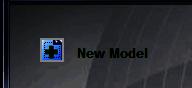
在使用Adams进行仿真建模时,合理设置模型文件的保存路径至关重要,不仅能提升文件管理效率,还能避免数据丢失。首先,打开Adams软件后,点击“new model”创建一个新的模型文件,系统将自动进入新建模型的配置界面。
查看默认工作目录路径
进入新建模型设置窗口后,可以看到多个参数配置选项。其中,“working directory”一栏显示的是系统默认的模型保存路径。该路径通常是软件安装时设定的默认文件夹,若不手动更改,所有模型文件都将保存在此目录下。

自定义模型保存位置
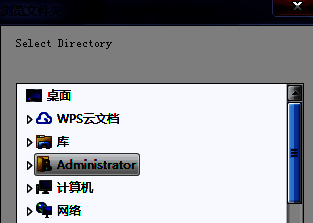
为了更方便地管理项目文件,建议用户根据实际需求更改保存路径。操作非常简单:只需点击“working directory”旁边的黄色文件夹图标,即可弹出“浏览文件夹”窗口。在该窗口中,用户可以自由选择目标文件夹作为新的保存位置。
确认新路径并完成设置
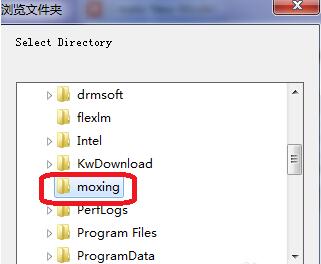
例如,可将模型文件保存至D盘下的“moxing”文件夹中,便于后续查找与备份。选择完毕后,点击“确定”按钮返回主界面,此时“working directory”一栏将实时更新为刚刚选定的新路径,表明设置已成功生效。
这一设置将在当前模型及后续相关操作中持续有效,确保所有生成的数据文件都统一存储在指定目录中,极大提升了工程管理的规范性与便捷性。


