经典动画制作工具依旧实用
Macromedia Flash 8作为一款经典且稳定的多媒体创作工具,至今仍在动画设计、网页交互内容开发等领域拥有一定的用户基础。其界面直观、功能强大,尤其适合初学者入门学习。本文将详细介绍如何在Flash 8中新建图层,帮助你更高效地组织动画元素,提升创作效率。
启动软件并创建新文档
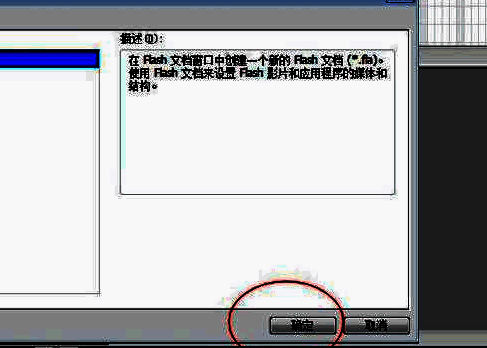
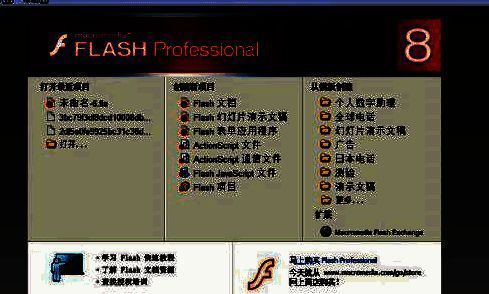
首先,打开已安装的Macromedia Flash 8软件。若尚未安装,可从官方或可信渠道下载该轻量级程序,安装过程快速简便。启动后,系统通常会自动弹出新建项目提示窗口,此时可直接选择“Flash文档”进入工作界面。
通过菜单栏创建文档
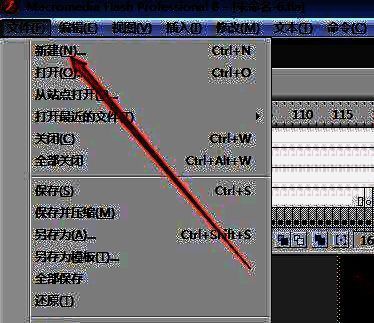
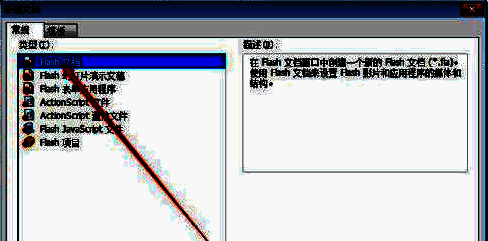
若未自动提示新建文件,也可手动操作。点击顶部菜单栏中的【文件】选项,在下拉菜单中选择“新建”,然后确认创建标准Flash文档。这一步是进入编辑环境的前提,完成后即可进入时间轴与舞台组成的主界面。
定位图层控制区域
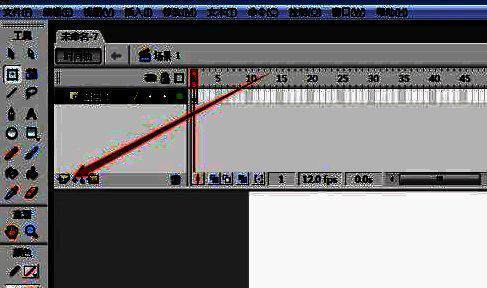
进入主界面后,观察下方的时间轴面板,你会看到默认存在的“图层1”。这是初始图层,用于放置基础动画内容。为了分层管理图形、文字或动作,需要添加更多图层。在时间轴面板右下角,有一个带有“+”图标的按钮,正是用于新建图层的关键操作点。
完成图层添加与命名
点击“+”按钮后,系统会自动生成“图层2”。此时你可以继续绘制独立元素而不影响其他图层内容。双击图层名称可进行重命名,便于分类管理,例如命名为“背景”、“角色”或“特效”。确认命名后点击“确定”,即可完成图层设置。