专业编辑利器Ultra Edit入门指南
Ultra Edit作为一款功能强大且广受开发者与文本处理用户青睐的专业编辑软件,凭借其高效的性能和丰富的功能,在代码编写、日志分析、大规模文件处理等领域表现尤为突出。对于刚接触这款工具的新手用户而言,掌握基础操作是发挥其全部潜力的第一步。本文将带你一步步了解如何快速上手Ultra Edit,完成从新建到保存的完整流程。
启动软件并完成初始设置
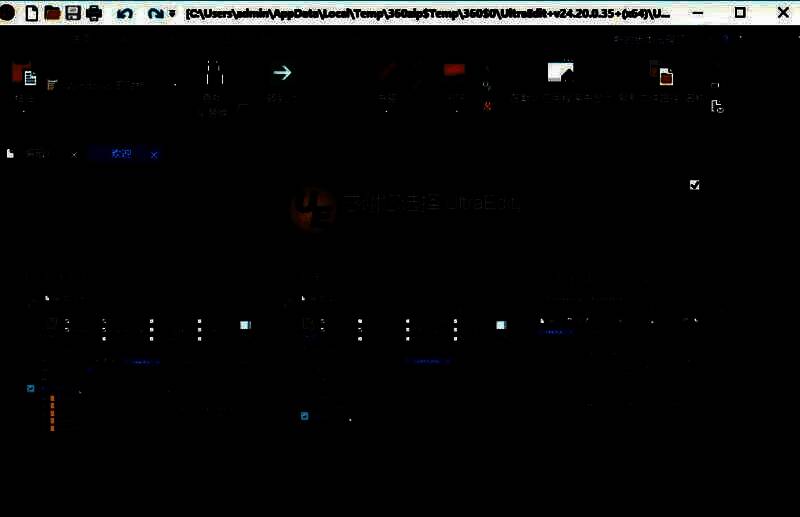
首次打开Ultra Edit时,系统会弹出“选择布局”、“选择主题”以及“选择Ribbon或菜单模式”的提示窗口。用户可根据个人使用习惯自定义界面风格与操作方式,例如选择深色主题保护视力,或启用Ribbon界面提升操作效率。若希望跳过设置直接进入编辑环境,也可直接点击关闭按钮,后续可在设置中随时调整。
创建并编辑新文本文件
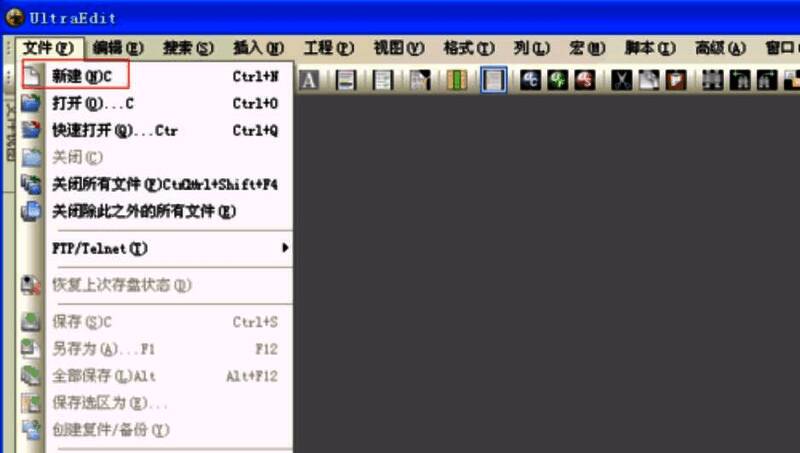
进入主界面后,可通过点击顶部菜单栏的“文件”选项,在下拉菜单中选择“新建”来创建一个空白文档。此时即可开始输入所需内容,无论是编写代码、撰写文档还是整理数据,Ultra Edit都提供了流畅的编辑体验。其支持语法高亮、自动补全、列模式编辑等高级功能,极大提升输入效率与准确性。
输入内容后的保存操作流程
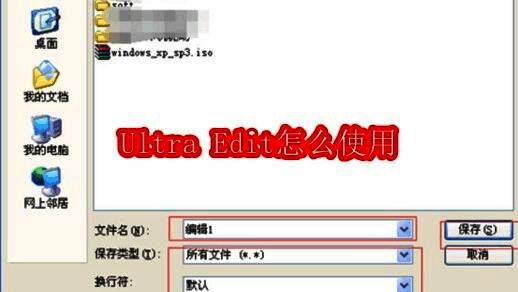
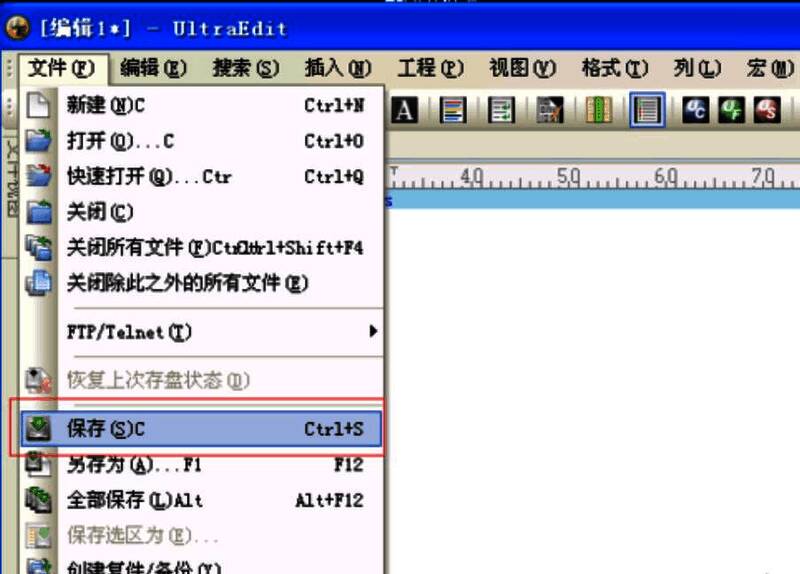
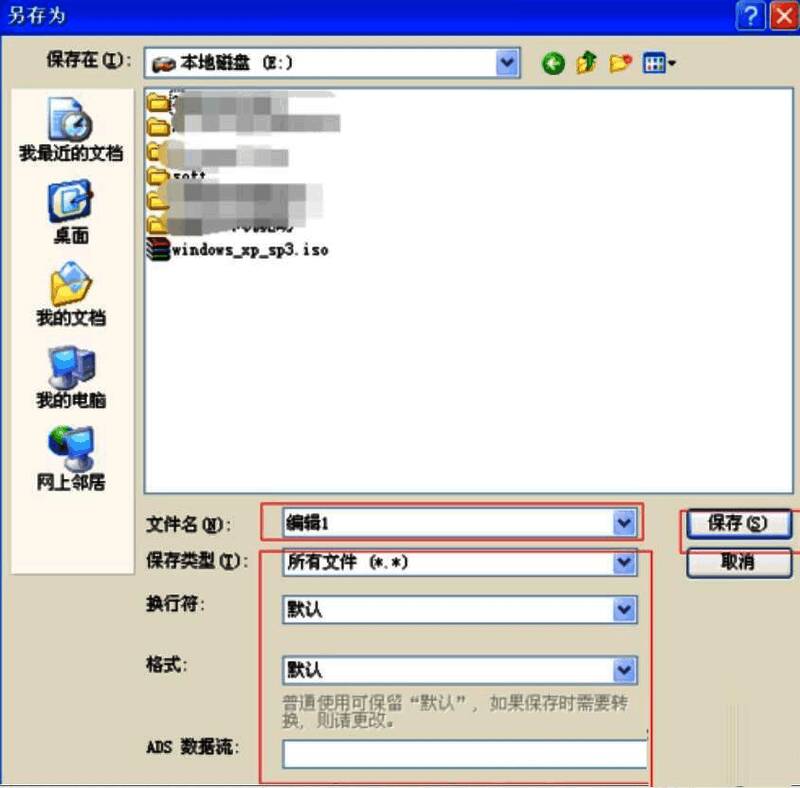
完成内容编辑后,需进行保存以防止数据丢失。再次点击“文件”菜单,选择“保存”选项,系统将弹出“另存为”对话框。在此界面中,用户可自由指定文件的存储路径、修改文件名称,并根据需求选择文件类型(如.txt、.log、.cpp等)、换行符格式(Windows/Unix/Mac)、编码方式(UTF-8、ASCII等)以及是否启用ADS数据流选项,确保文件兼容性与安全性。
高效完成文档管理的关键步骤
通过以上几个简单而关键的操作步骤——启动设置、新建文档、内容编辑、精准保存——用户便能快速掌握Ultra Edit的基本使用逻辑。这款软件不仅适用于日常文本处理,更在程序开发、系统运维等专业场景中展现出强大实力。熟练运用其功能,将显著提升工作效率与文件处理质量。

