轻松自定义界面风格
在使用
进入首选项设置菜单
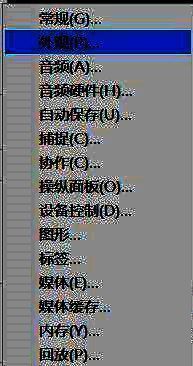
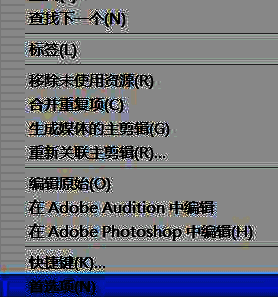
首先,打开Adobe Premiere Pro 2020软件,在顶部菜单栏中点击“编辑”选项(Windows系统)或“Premiere Pro”菜单(Mac系统),随后在下拉菜单中选择“首选项”,进入软件的全局设置界面。
调整外观亮度设置
在弹出的首选项窗口中,选择左侧列表中的“外观”选项,进入界面外观调节面板。在这里,你可以看到一个亮度滑块,默认状态下通常位于中间或偏左位置,对应暗色或中性界面。
启用亮色主题并保存
将亮度滑块向右拖动至最末端,即可预览亮色界面效果。确认调整后,点击窗口底部的“确定”按钮保存设置。软件界面将立即刷新,整体色调变为明亮风格,面板、工具栏和时间轴等元素都将呈现浅色背景,视觉上更加清爽。