软件录制画外音操作指南
在视频剪辑过程中,画外音的加入往往能极大提升作品的表现力与专业度。Adobe Premiere Pro 2020作为行业主流剪辑工具,虽然功能强大,但不少用户反映其画外音录制流程较为复杂。本文将为你梳理一套清晰、高效的录制步骤,帮助你快速掌握音频录制技巧,轻松完成配音工作。
创建项目并导入素材
首先打开Adobe Premiere Pro 2020,新建一个项目,并根据视频格式创建合适的序列。随后将需要配音的视频素材导入时间轴,确保画面内容已正确排列,为后续同步配音做好准备。
配置音频输入设备
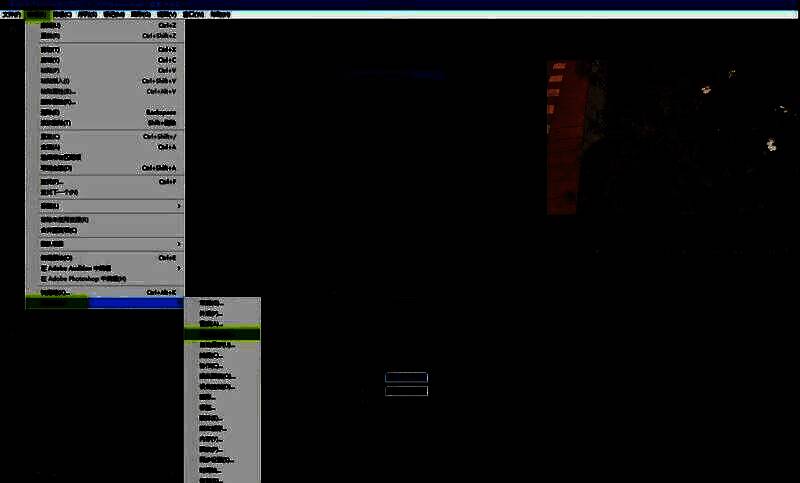
进入菜单栏的“编辑”>“音频硬件”,在弹出的设置窗口中选择当前连接的音频输入设备,例如外接麦克风或声卡。确保系统识别到正确的录音设备,这是保证录音质量的第一步。
设置默认音频输入源
在“音频输入”设置中,将默认输入源选择为麦克风。若使用的是专业录音设备,也可选择对应的输入通道。务必确认音量条在说话时有明显波动,以判断设备正常工作。
启用录音静音设置
在“音频”轨道上右键点击,进入“音频设置”或直接在调音台中勾选“时间轴录制期间静音输入”选项。该设置可避免回放原有音轨干扰录音过程,确保录制环境干净清晰。
启动画外音录制功能
点击工具栏中的“画外音录制”按钮(或通过“窗口”>“调音台”开启),在调音台面板中选择目标音轨,然后点击红色录音按钮激活录制模式。此时系统会自动准备倒计时。
开始录制语音内容
录制启动后,屏幕会出现3秒倒计时,倒数归零即开始正式录音。此时可对照视频画面进行配音,软件会自动将音频记录到指定轨道,保持与时间轴的精准同步。
实时录音状态显示
录制过程中,调音台和波形轨道会实时显示音频信号强度,红色指示灯代表正在录音。用户可通过耳机监听环境音,确保语音清晰无杂音。
停止录制并返回播放模式
录音完成后,点击调音台上的“播放/停止/切回”按钮,即可结束录制并返回正常播放状态。系统会自动生成新的音频片段,并将其插入到时间轴对应位置。
预览并检查录音效果
最后,播放刚刚录制的音频片段,结合视频内容检查语音是否同步、音量是否适中、是否有爆音或背景噪音。如有需要,可使用软件内置的音频效果工具进行降噪、均衡等后期处理。