高效整合PDF文件的必备工具
在日常办公或学习中,经常需要将多个PDF文件整合为一个文档,以方便阅读、传输或归档。Adobe Acrobat XI Pro作为一款功能强大的专业PDF处理软件,提供了直观且高效的多文档合并功能,极大提升了文件管理效率。对于希望快速掌握该操作的用户来说,这篇教程将手把手带你完成整个流程。
下载并安装软件
首先,前往可靠的资源平台搜索并下载Adobe Acrobat XI Pro,确保获取的是完整稳定版本。目前已有大量技术社区和软件站提供安全下载通道,点击即可获取安装包,完成后续安装步骤。
导入主文件并启动合并功能
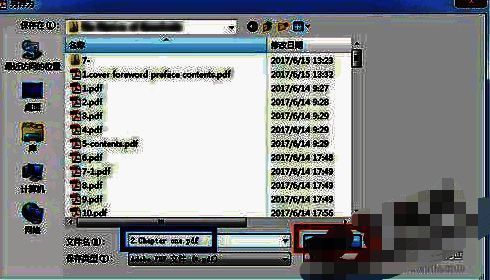
打开软件后,先导入你想要作为起始文件的PDF文档。接着,在主界面找到并点击“合并”按钮,选择“合并文件到单个PDF”选项,系统随即会进入文件整合界面,准备接收其他待合并的文档。

添加并排序需要合并的文件
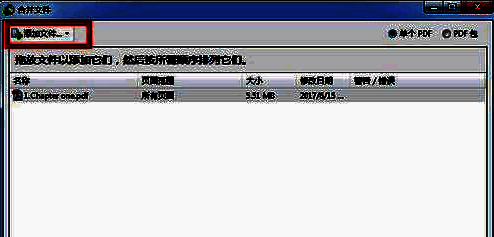
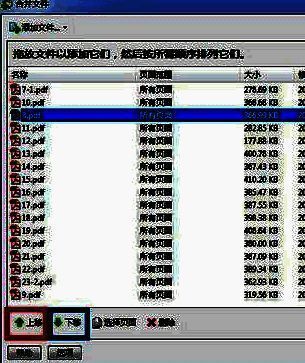
在弹出的新窗口左上角,点击“添加文件”按钮,从本地设备中选择所有希望合并的PDF文件。添加完成后,软件会自动列出所有文件的顺序。如果顺序不符合预期,可通过“上移”或“下移”按钮进行调整,确保最终输出的文档结构符合你的需求。
完成合并并保存新文档
确认所有文件顺序无误后,点击界面底部的“合并”或“保存”按钮,系统将自动处理并生成一个新的PDF文件。你可以选择保存路径,并为新文件命名,整个合并过程即告完成,操作简洁流畅。