PDF编辑神器Adobe Acrobat XI Pro实用技巧
第一步:获取并启动软件
首先,前往正规渠道下载并安装Adobe Acrobat XI Pro,确保软件版本完整且安全可靠。安装完成后启动程序,进入主界面后导入你需要编辑的PDF文件,为后续操作做好准备。
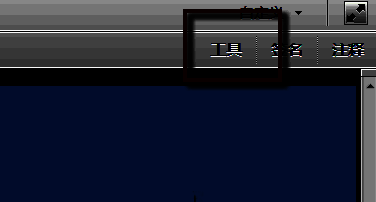
第二步:进入工具菜单
文件成功加载后,点击顶部菜单栏中的“工具”选项,系统将展开一系列可操作的功能模块,这些模块覆盖了PDF文档处理的多个方面,包括注释、表单、安全设置以及页面管理等。
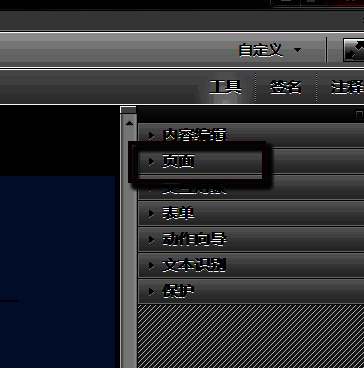
第三步:打开页面管理功能
在工具列表中找到“页面”功能并点击打开,该模块专门用于调整PDF文档的页面结构,如旋转、删除、提取和插入页面等,是进行文档重组的核心工具之一。
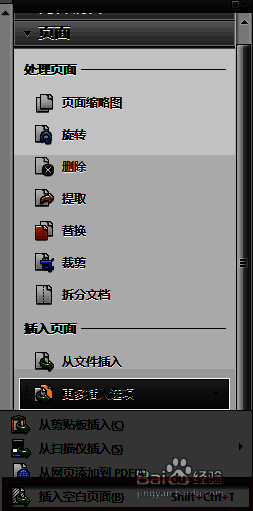
第四步:选择插入空白页
在页面管理界面中,定位到“插入页面”选项,点击后选择“更多插入选项”,然后从弹出菜单中选择“插入空白页面”。这一步是实现空白页添加的关键操作。
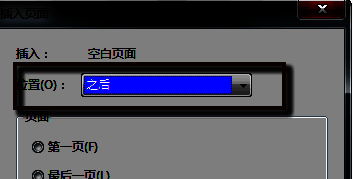
第五步:设置插入参数
此时软件会弹出一个设置对话框,允许你选择空白页的插入位置(例如在指定页前或后),并设定要插入的页数。确认无误后点击“确定”,空白页便会立即添加到文档中,位置准确,格式统一。