轻松解决PDF方向问题
在日常办公或学习中,经常会遇到PDF文件页面方向不正确的情况,影响阅读体验。Adobe Acrobat XI Pro作为一款功能强大的PDF编辑工具,提供了多种方式来调整页面方向。本文将详细介绍如何使用这款软件快速、精准地旋转PDF页面,让文档展示更符合你的需求。
快捷键一键旋转页面
打开Adobe Acrobat XI Pro后,若发现PDF页面显示方向错误,无需复杂操作。只需按下快捷键Ctrl+Shift+R,系统将立即触发页面旋转功能,自动将当前页面顺时针旋转90度。这一操作适用于需要快速调整视图的场景,提升浏览效率。
通过缩略图精准调整指定页面
对于需要对特定页面进行旋转的操作,可点击软件左上角的“使用缩略图图像”功能,进入页面管理视图。在此模式下,所有页面以缩略图形式排列,便于用户精准定位目标页。
右键菜单实现灵活旋转
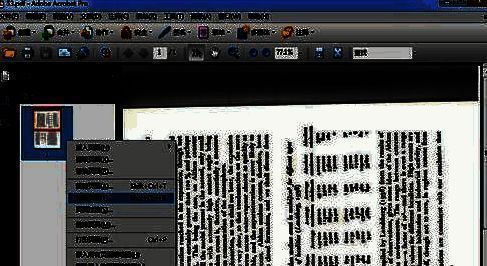
在缩略图面板中,找到需要调整的页面,点击鼠标右键,弹出操作菜单。选择“旋转页面”选项,即可进入旋转设置界面。用户可根据实际需求选择顺时针或逆时针旋转90度,支持多次操作以达到理想角度。
自定义旋转角度并保存设置
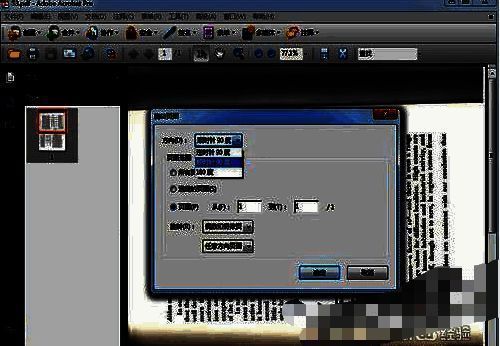
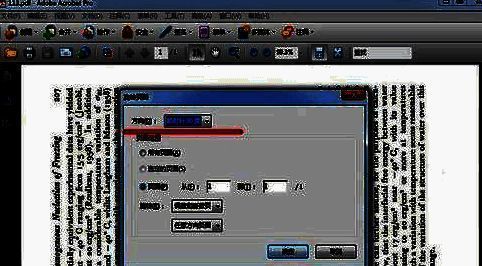
在弹出的“旋转页面”设置窗口中,用户可选择旋转方向与角度(如90°、180°、270°),确认无误后点击“确定”按钮。软件将立即应用更改,页面方向随即更新。完成所有调整后,记得保存文件以确保修改生效。