轻松上手PS2021图片校正功能
在Photoshop 2021中,图片校正是一项极为实用的功能,尤其适用于处理因拍摄角度导致的透视变形问题,比如建筑物倾斜、墙面扭曲等。许多用户在初次使用时不知从何下手,其实只需简单几步,就能快速完成专业级的图像校正,大幅提升照片质感。
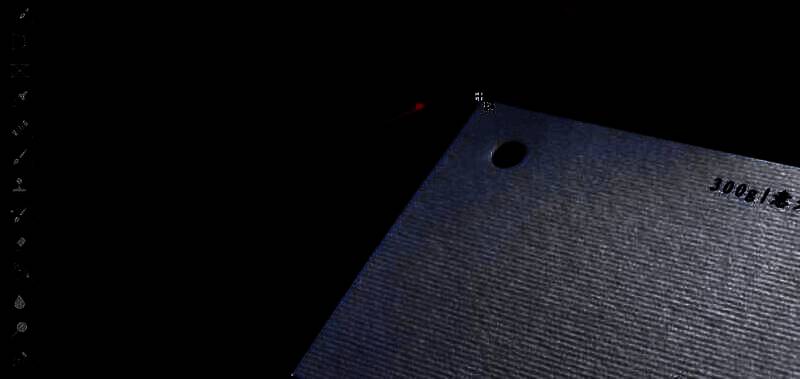
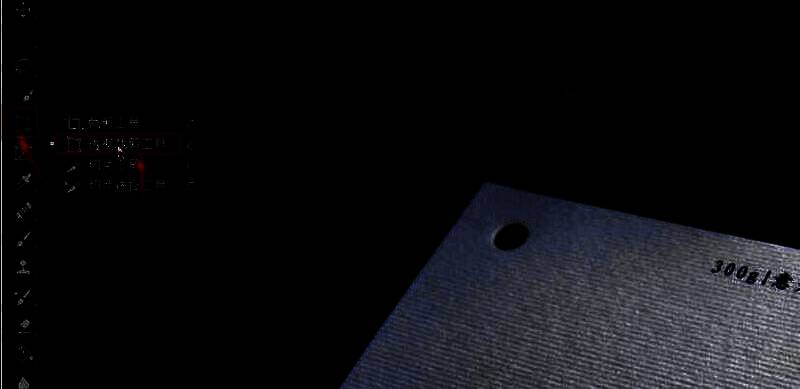
启动透视剪裁工具进行精准调整
首先打开
设定校准点精准框选校正区域
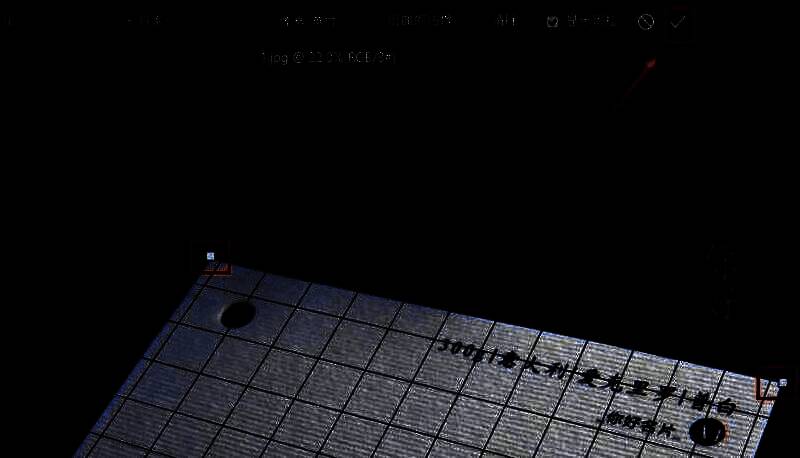
切换至透视剪裁模式后,将鼠标光标移至图像上需要校正的区域,例如一张拍摄角度倾斜的建筑照片。通过拖动四个角点,分别对齐建筑物的边缘线条,确保每个角落在实际结构中的对应位置准确无误,系统会自动识别并调整透视关系。
确认操作完成一键图像校正
当四个角点都精准定位后,按下属性栏右上角的“勾号”确认按钮,Photoshop将立即执行透视校正算法,自动裁剪并变形图像,使其恢复正常的视觉比例。整个过程高效流畅,真正实现一键智能修复。