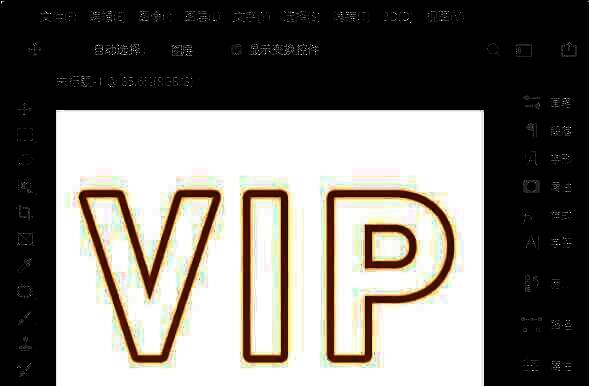
轻松掌握PS空心字设计技巧
在Photoshop这款功能强大的图像处理软件中,用户不仅可以进行专业的修图与合成操作,还能创作出极具视觉冲击力的文字效果。其中,“空心字”因其简洁而不失设计感的风格,广泛应用于海报、LOGO以及各类平面设计作品中。本文将带你一步步了解如何在PS2021中快速制作出精美的空心字效果,即使是新手也能轻松上手。
输入文字并进入图层样式设置
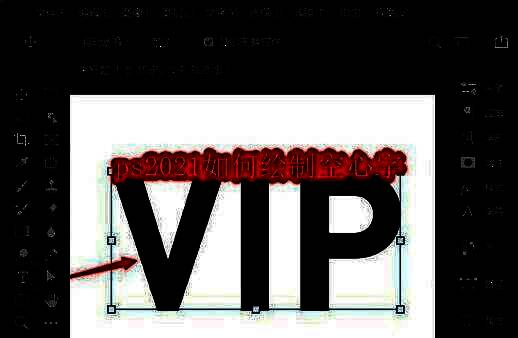
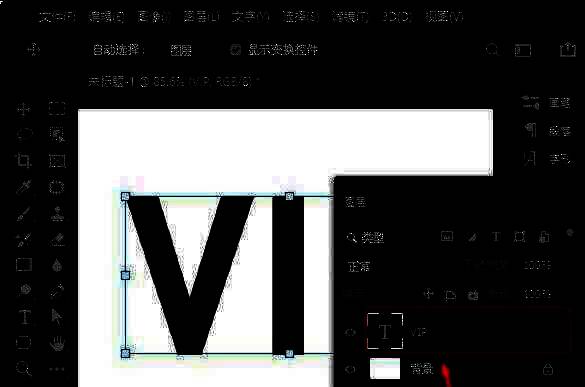
打开Photoshop 2021版本,选择左侧工具栏中的【文字工具】(T图标),在画布上输入你想要的文字内容。本教程以英文“VIP”为例进行演示。输入完成后,确保文字图层处于选中状态,接着在图层面板中双击该图层,即可弹出【图层样式】对话框,这是实现空心字效果的核心设置区域。
调整填充透明度实现“空心”效果
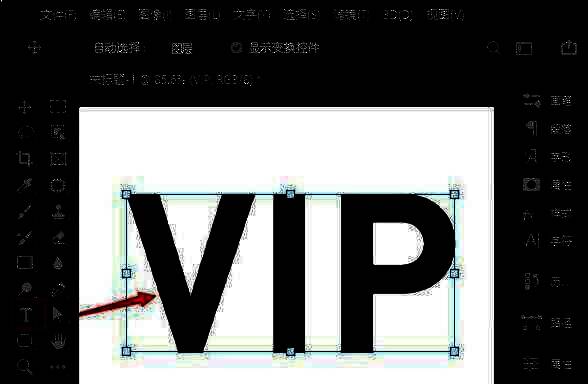
在【图层样式】窗口中,首先找到“填充不透明度”选项,将其数值拖动至【0%】。此时你会发现文字的内部填充已经消失,但外轮廓仍然保留,这正是空心字的基础形态。这一操作的关键在于只保留描边而隐藏填充,从而为后续的描边样式打下基础。
自定义描边样式增强视觉表现力
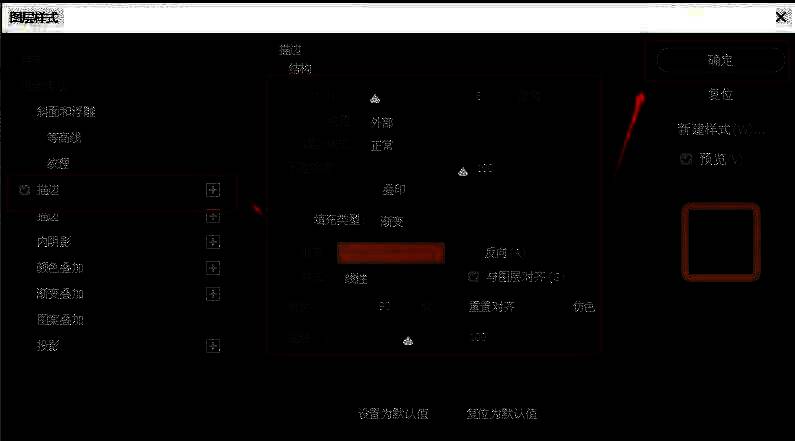
接下来点击左侧的【描边】选项,设置描边的大小为【8像素】(可根据字体大小适当调整),然后在“填充类型”中选择“渐变”,并设定颜色为金色渐变,以提升整体质感。你还可以根据设计需求更换为纯色、图案或其它渐变色彩,让空心字更具个性化风格。设置完成后点击【确定】应用效果。
最终效果呈现与应用场景拓展
完成上述步骤后,原本实心的文字已成功转变为具有金属光泽的空心字效果,“VIP”三个字母显得更加立体与醒目。这种设计非常适合用于活动标题、品牌标识或社交媒体配图中,极大提升视觉吸引力。通过微调描边颜色、粗细和渐变方向,还能衍生出更多创意变体。