雨课堂安装前的准备与下载
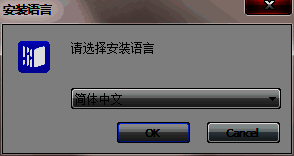
对于刚接触雨课堂的用户来说,想要顺利使用这款智慧教学工具,首先需要完成软件的安装。在开始之前,建议前往正规下载平台如PC下载网获取最新版本的雨课堂软件包,确保文件安全可靠。下载完成后,解压压缩包,找到以.exe结尾的安装文件,双击运行,并在语言选择界面优先勾选“简体中文”,随后点击“OK”进入正式安装流程。
进入安装向导并同意协议
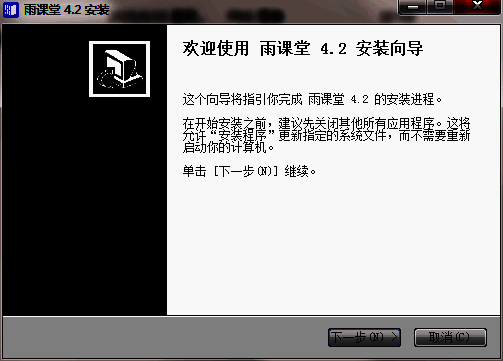
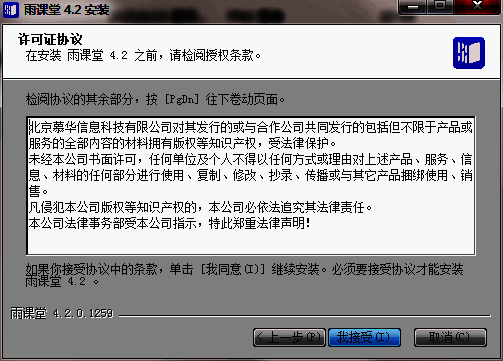
成功启动安装程序后,系统将自动跳转至安装向导页面。此时只需点击“下一步”继续操作。随后会弹出《雨课堂软件许可证协议》界面,这是安装过程中必须通过的法律条款确认环节。请仔细阅读相关内容,确认无误后勾选“我接受协议”选项,方可进入后续步骤。
选择PPT版本与安装路径
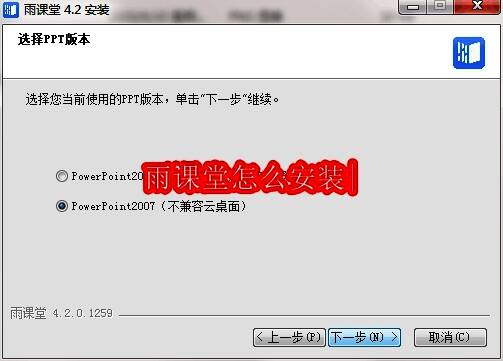
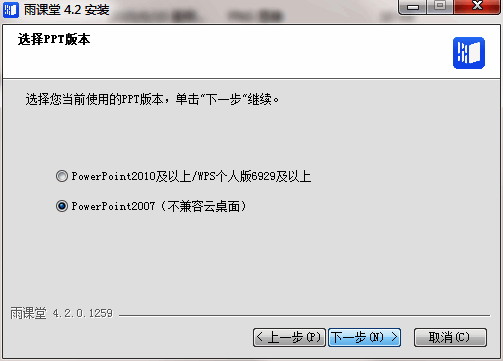
接下来是关键配置环节——选择需集成雨课堂插件的PowerPoint版本。若你的电脑安装了多个Office版本,请根据实际使用情况做出选择,避免因版本不匹配导致功能失效。完成选择后点击“下一步”。随后进入安装位置设置界面,默认路径通常为C盘,但为避免系统盘空间紧张,建议点击“浏览”按钮,将软件安装至D盘或其他非系统盘目录。
执行安装并完成部署
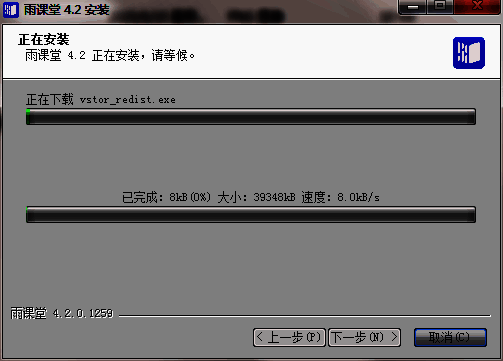
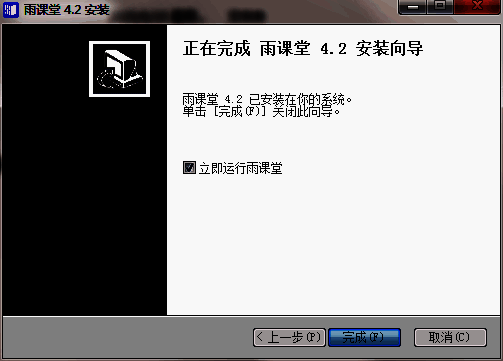
一切设置就绪后,点击“安装”按钮,雨课堂官方版将开始自动部署到你的电脑系统中。安装进度条会实时显示当前状态,整个过程无需手动干预,只需耐心等待数分钟即可。安装完成后,会出现“完成”提示按钮,点击即可退出安装向导。