轻松上手视频剪辑:Premiere Pro CS6画面裁剪入门指南
在视频剪辑过程中,精准控制画面范围是提升视觉效果的关键一步。对于使用Adobe Premiere Pro CS6的用户来说,想要实现视频画面的自由裁剪,并不需要复杂的操作。只需几个简单步骤,即可完成对画面上下左右区域的灵活调整,满足不同场景下的构图需求。
导入素材并准备裁剪工具
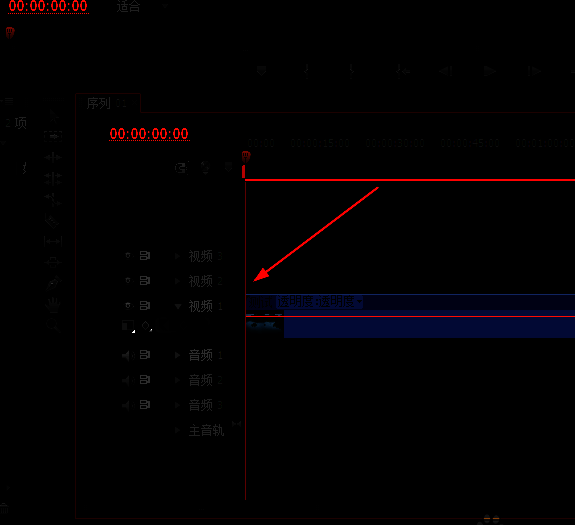
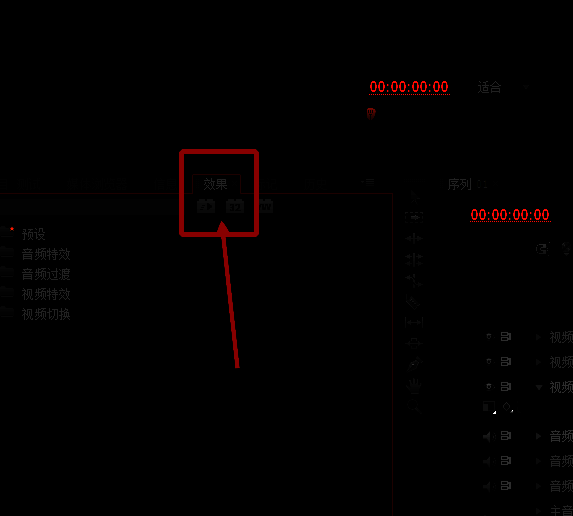
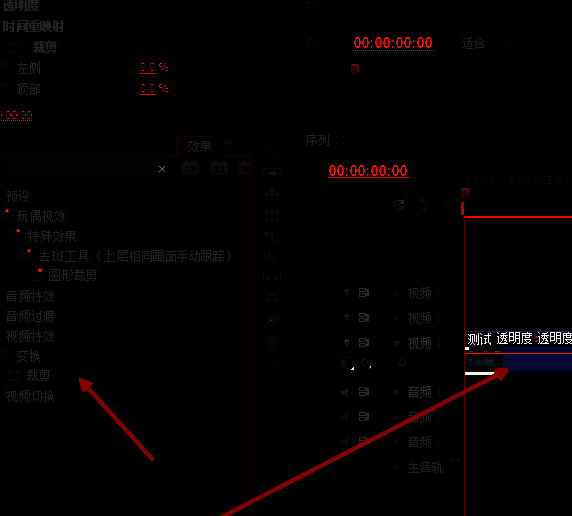
首先打开Adobe Premiere Pro CS6,创建一个新项目后,将需要处理的视频文件拖拽至时间轴上的视频轨道中。确保素材正确加载后,我们就可以开始下一步操作了。此时,请留意界面左下角的“项目”面板,在其中找到并点击“效果”选项,进入特效库。
搜索并应用“裁剪”特效
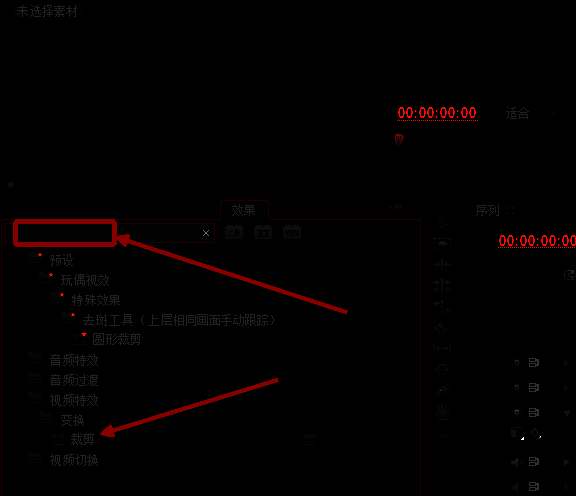
在“效果”面板中,你会看到一个搜索框。在这里输入关键词“裁剪”,系统会立即筛选出对应的“裁剪(Crop)”视频特效。找到该效果后,用鼠标左键将其直接拖动到时间轴上你想要处理的视频片段上。
调整裁剪参数实现个性化画面控制
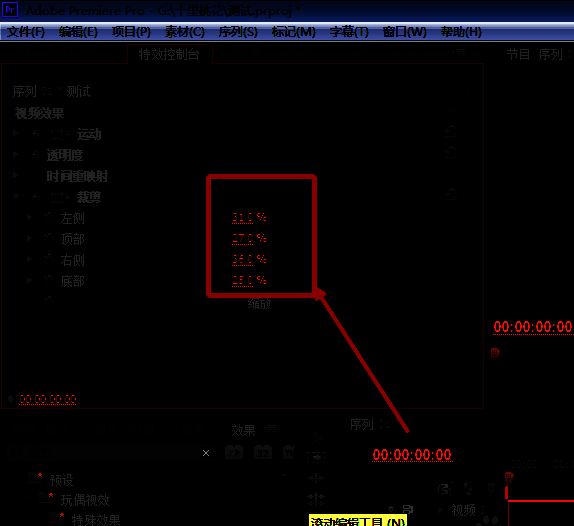
应用特效后,切换到界面左上方的“特效控制台”面板。在这里,你可以看到“裁剪”效果的各项参数,包括“左”、“右”、“上”、“下”四个方向的数值。通过手动输入数值或拖动滑块,可以精确控制每一侧被隐藏的画面范围。例如,增大“左”值会削减画面左侧内容,使主体更靠近中心或适应特定比例需求。
实时预览效果并完成输出
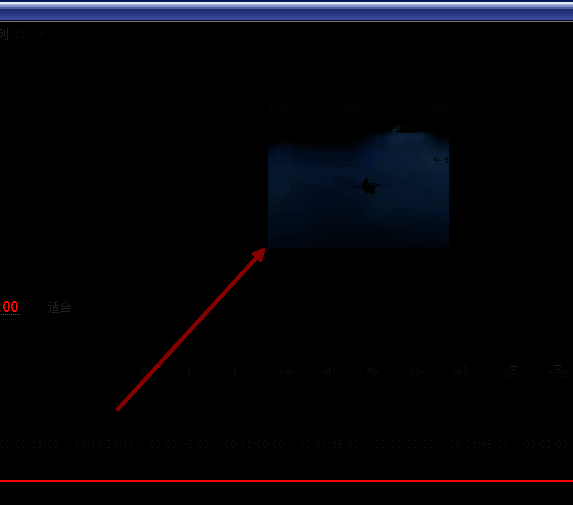
随着参数的调整,预览窗口中的画面会实时发生变化。你可以一边观察一边微调,直到达到理想的构图效果。如图所示,原本完整的画面已被成功裁切,突出显示了核心区域。确认无误后,即可导出视频,享受专业级的画面控制体验。