轻松上手:Canva可画让图片背景更换变得超简单
在如今内容创作盛行的时代,Canva可画凭借其直观的操作界面和强大的设计功能,成为众多用户编辑图片的首选工具。无论是制作社交媒体配图还是日常美化照片,更换背景颜色都是提升视觉效果的关键一步。通过结合智能抠图与自定义填色功能,Canva可画让用户无需专业设计经验,也能快速完成高质量的图像处理。
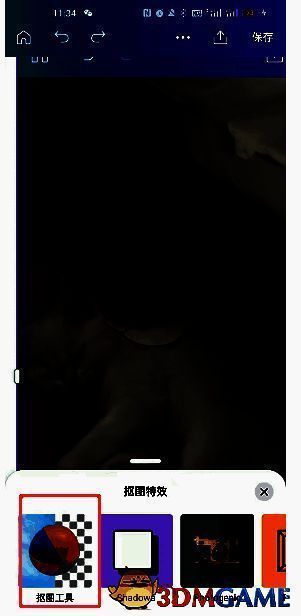
导入图片并启动智能抠图功能
打开
等待系统完成精准抠图处理
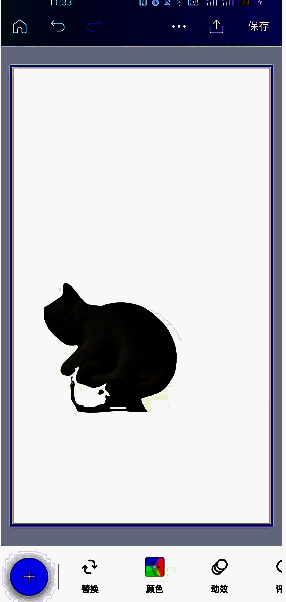
点击【抠图工具】后,应用会显示“正在抠图”的提示,整个过程仅需十几秒。完成后,原始背景将被自动清除,仅保留清晰的主体图案,边缘细节处理自然,有效避免毛边或误删问题,为后续换背景打下良好基础。
更换背景颜色的详细操作步骤
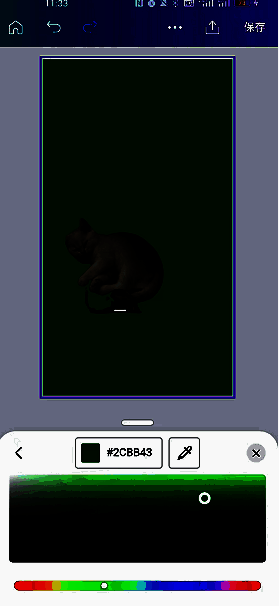
抠图完成后,点击画布的空白区域,激活背景编辑模式。接着在底部菜单中选择【颜色】选项,上方工具栏会出现调色面板。用户既可通过左侧功能区选择预设颜色,也可直接输入16进制色彩代码,实现精准配色。选定颜色后,背景将立即填充并实时预览效果,操作直观且响应迅速。
保存你的创意设计作品
完成背景更换后,只需点击右上角的保存按钮,即可将设计导出为高清图片格式。整个流程流畅高效,适合批量处理或多场景应用,无论是用于宣传海报、朋友圈配图还是电商展示,都能显著提升视觉吸引力。