轻松上手的图像处理利器
光影魔术手作为一款广受用户喜爱的图像处理软件,凭借其简洁的操作界面和强大的功能,成为许多摄影爱好者和日常用户的首选工具。其中,拼图功能尤为实用,无论是制作朋友圈九宫格、纪念相册还是创意海报,都能轻松实现。但对于新手来说,如何正确使用拼图功能仍是一大疑问。本文将为你详细解析光影魔术手的拼图全流程,助你快速掌握核心技巧。
进入拼图功能并选择模式
打开光影魔术手后,在软件顶部菜单栏中找到“拼图”按钮并点击。系统会提供三种拼图方式供选择:“自由拼图”、“模板拼图”和“图片拼接”。每种模式适用于不同场景——自由拼图适合个性化布局,模板拼图适合快速出图,而图片拼接则适用于将多张照片无缝连接成一张长图。
自由拼图:自定义布局随心拖拽
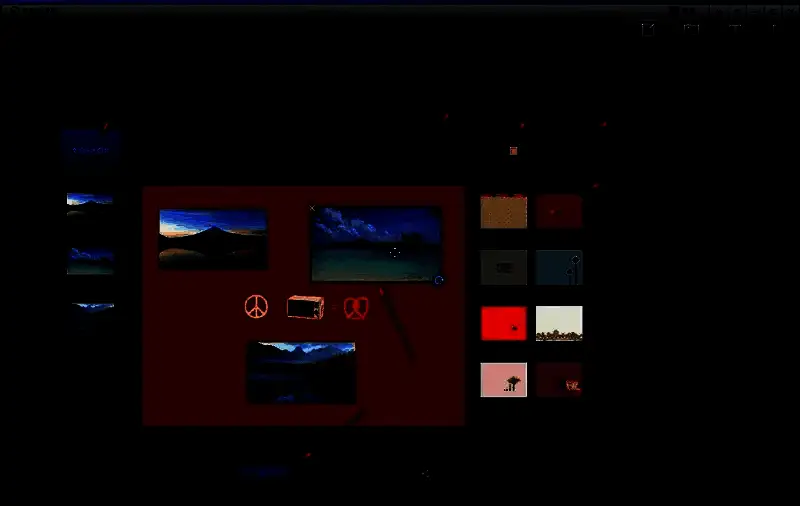
选择“自由拼图”后,点击“添加多张图片”,在弹出的文件窗口中按住Ctrl键可多选图片进行导入。导入完成后,右侧将显示可选的画布样式与背景效果。用户可通过鼠标拖动图片至画布上的任意位置,并支持调整图片大小、旋转角度以及画布尺寸。所有设置满意后,点击“确定”即可完成创作。
模板拼图:一键套用精美布局
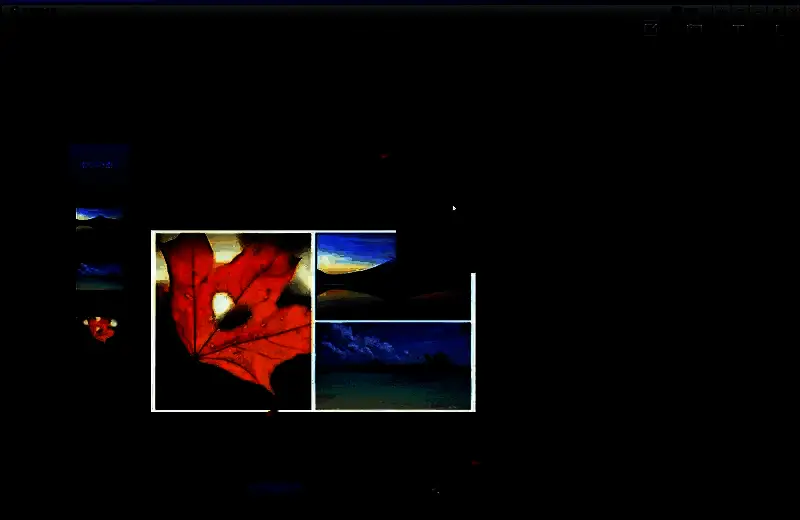
若追求高效美观,推荐使用“模板拼图”模式。导入图片后,右侧会展示丰富的预设模板库,涵盖节日、旅行、情侣、儿童等多种主题风格。只需选择心仪的模板,然后将图片拖入对应区域,系统会自动适配比例与位置,轻松生成专业级拼图效果。
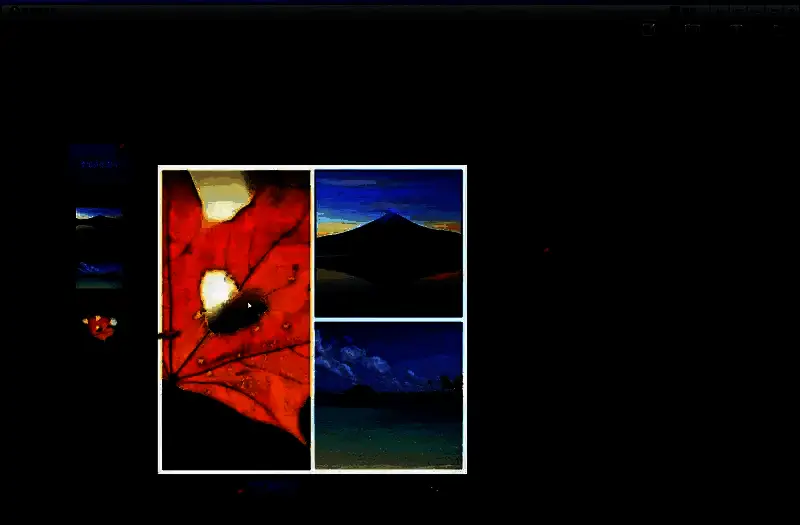
图片拼接:智能合成超长图
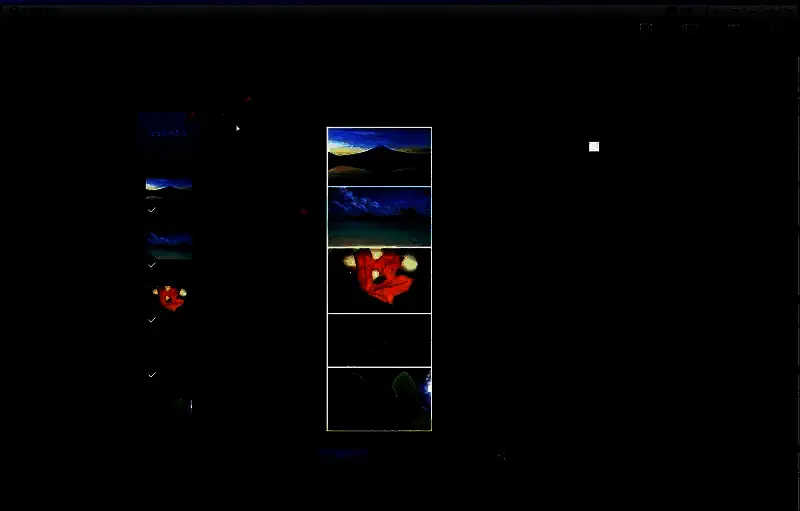
针对需要制作全景图或长微博图的用户,“图片拼接”模式非常实用。导入多张图片后,勾选“图片自动进入画布”选项,软件将按照顺序自动将图片横向或纵向拼接成一张完整图像。拼接完成后可预览整体效果,确认无误后导出保存即可。
灵活调整打造个性作品
无论选择哪种拼图模式,光影魔术手都支持对画布尺寸、背景颜色、边框样式等参数进行细致调整。不同的模板和尺寸组合能带来截然不同的视觉风格,用户可根据使用场景和个人审美自由发挥,打造独一无二的拼图作品。