轻松上手:快速去除图片文字的实用技巧
在日常使用中,许多用户希望借助
导入需要编辑的图片
启动光影魔术手后,在软件顶部菜单栏找到“打开”按钮,点击进入文件选择界面。通过浏览本地文件夹,选中你想要处理的文字图片,确认导入。图片加载完成后,即可开始下一步的编辑操作。

进入数码暗房功能模块
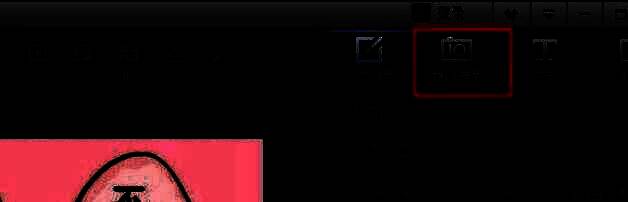
在图片成功加载后,将视线移至软件右上角,点击“数码暗房”选项。该模块集成了多种专业级图像修复与调整工具,是实现精细编辑的核心区域,为后续去除文字提供技术支持。
使用祛斑工具精准消除文字
进入数码暗房后,在工具列表中找到“祛斑”或“去红眼”功能(推荐使用祛斑)。虽然该功能主要用于皮肤瑕疵修复,但其智能采样填充机制同样适用于去除图片中的小型文字元素。点击“祛斑”后,根据文字区域的大小调节画笔的“半径”和“力量”参数,确保覆盖完整且边缘过渡自然。

随后,用鼠标在文字区域逐段涂抹,软件会自动从周围像素采样并进行智能填充,从而实现文字的无痕消除。操作时建议分段处理,避免大面积涂抹导致纹理失真。