YY变声器功能简介与使用场景

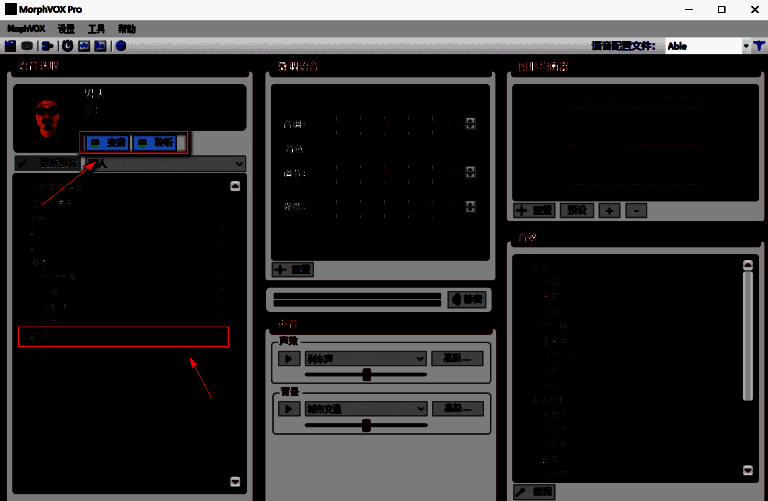
第一步:选择并试听理想音效
启动YY变声器后,首先在软件界面左侧的音效库中浏览可选声音类型,如“机器人”“小女孩”“恶魔”“大叔”等。点击任一音效即可通过耳机实时预听变声效果,帮助你快速锁定喜欢的声音风格。
第二步:精细调节音色参数
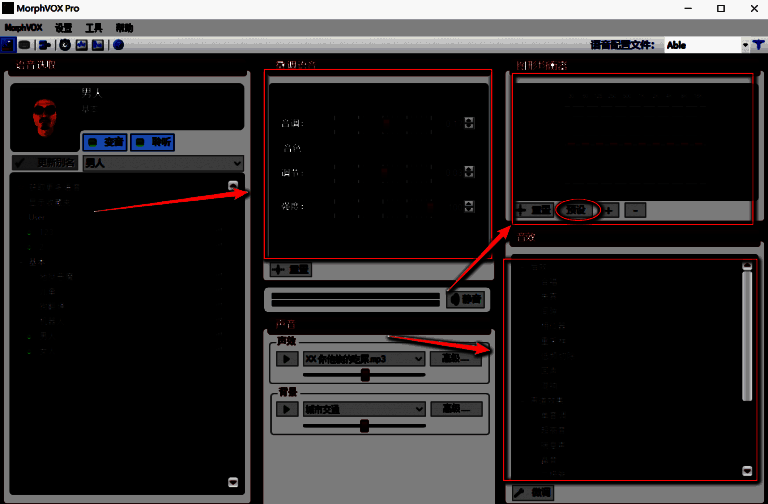
选定基础音效后,可通过右侧的音调、音色、混响等滑块进行个性化微调。建议边说话边调整,实时监听输出效果,直到声音自然且符合预期。调节完成后可保存为自定义音效,方便后续快速调用。
第三步:设置系统默认录音设备
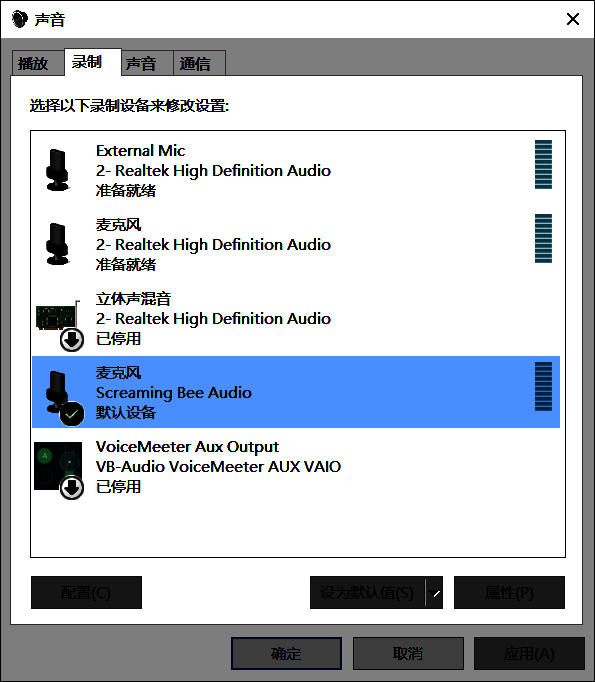
为了让变声效果在所有应用中生效,需将变声器生成的虚拟麦克风设为系统默认录音设备。右键点击任务栏音量图标,选择“声音设置”或“录音设备”,在列表中找到YY变声器的虚拟输入设备(如“Voice Changer Driver”),设为默认即可。
第四步:在YY软件中启用变声麦克风
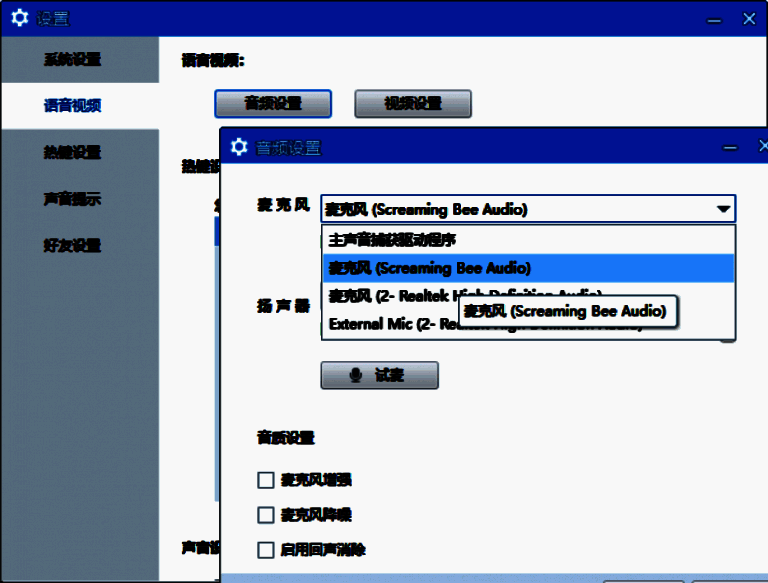
打开YY语音软件,进入“设置”→“语音视频”→“麦克风”选项,从下拉菜单中选择YY变声器提供的虚拟麦克风作为输入源。设置完成后,你在频道内的发言将自动应用所选变声效果,实现即时变声聊天。