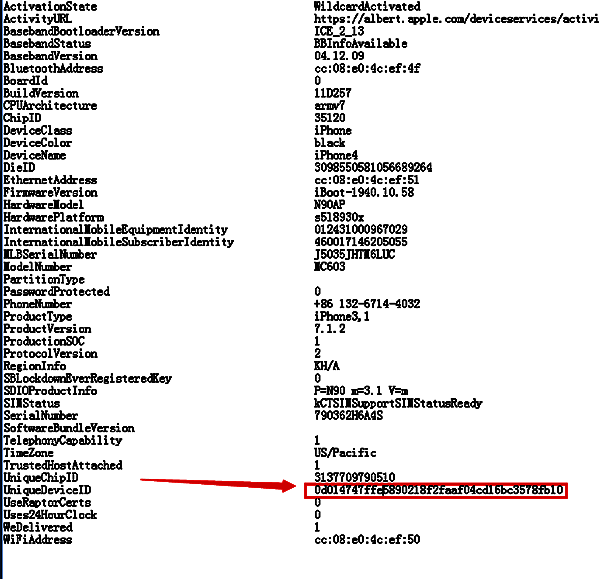
爱思助手设备标识信息查看指南
在日常使用iOS设备的过程中,不少用户需要获取设备的标识信息(如UDID),用于开发调试、测试安装或账号绑定等场景。而爱思助手作为一款功能强大的iOS设备管理工具,提供了便捷的途径来查看这些关键信息。许多用户尚不清楚具体操作流程,本文将为你带来清晰、详细的步骤指引,助你快速上手。
连接设备并进入信息查看界面
首先,请确保你的iPhone、iPad或iPod已通过数据线连接至电脑,并打开最新版本的
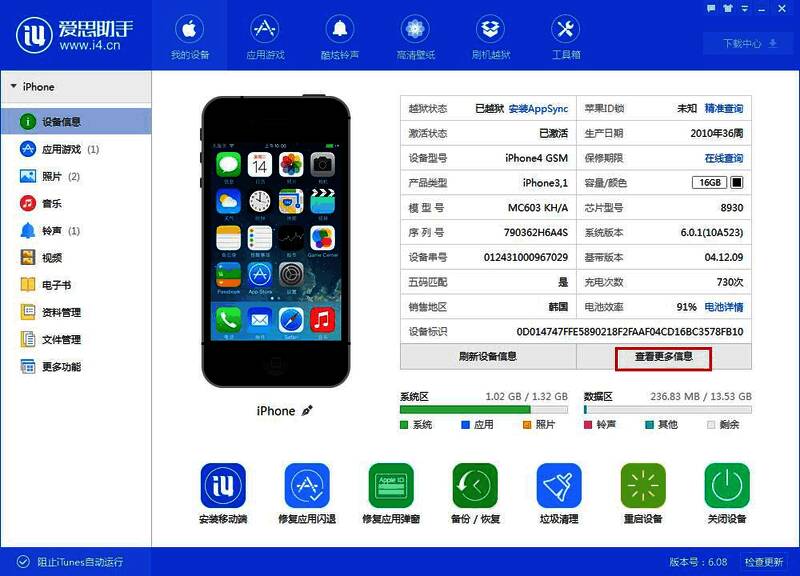
查找设备标识并导出信息
进入设备详细信息页面后,你可以在众多参数中找到“设备标识”字段,通常为一串40位的字母与数字组合。若需复制该内容,可直接点击窗口下方的【在记事本中打开】按钮,爱思助手会自动将全部信息导出为文本文件,方便用户精准定位和选择所需内容。
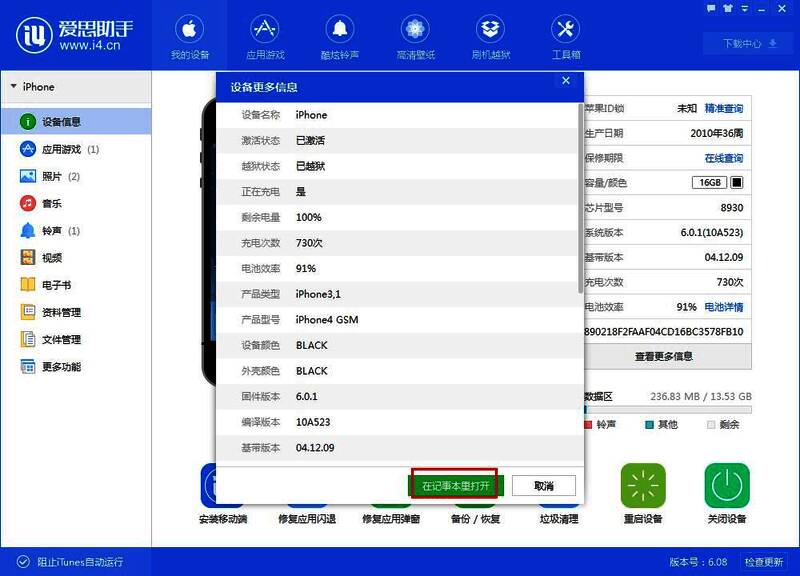
复制标识信息完成操作
记事本打开后,页面会完整显示所有导出的设备信息,使用鼠标选中“设备标识”对应的内容,右键或快捷键(Ctrl+C)即可完成复制。之后便可将该信息粘贴至需要填写的平台或表单中,整个过程简单高效,适合各类用户操作。