轻松升级系统,爱思助手操作全解析
对于许多iOS用户来说,系统升级是日常使用中不可避免的操作。而通过爱思助手,不仅可以绕过OTA升级的诸多限制,还能实现更稳定、快速的系统更新。作为一款功能强大的第三方工具,爱思助手支持一键刷机、保资料升级等实用功能,尤其适合想要升级系统又担心数据丢失的用户。接下来,我们将详细介绍如何使用爱思助手完成系统升级,步骤清晰,小白也能轻松上手。
下载对应固件,确保升级顺利进行
首先打开爱思助手电脑端,点击主界面中的“固件资源”选项,然后根据你的设备型号选择对应的iOS版本并下载所需固件。这一步至关重要,必须确保所选固件与当前设备完全匹配,避免因固件错误导致刷机失败或设备异常。
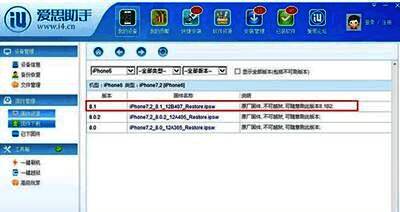
进入一键刷机模式,加载本地固件
固件下载完成后,进入“一键刷机”功能页面。在此界面中,选择“选择固件”并手动导入之前下载好的固件文件。这一步可以有效避免网络波动影响刷机过程,提升成功率。
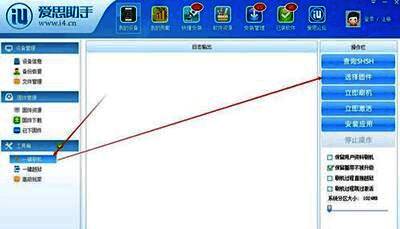
选择已下载固件,准备开始升级
在弹出的文件选择窗口中,找到并选中你之前下载好的固件包,确认无误后点击确定。此时软件会自动校验固件完整性,确保刷机过程安全可靠。
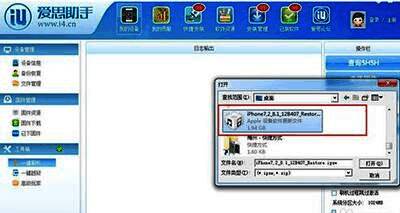
勾选保资料刷机,防止数据丢失
在刷机设置选项中,务必勾选“保资料刷机”功能。该模式可在升级系统的同时保留设备中的照片、应用、设置等个人数据,极大降低操作风险,特别推荐给日常用户使用。
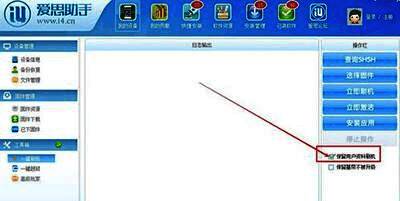
启动刷机并进入DFU模式
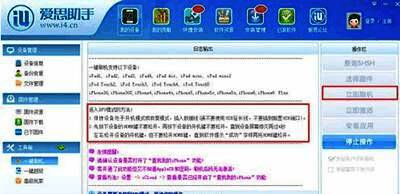
最后点击“立即刷机”,随后根据提示将设备进入DFU模式。具体操作为:关闭手机后,按住电源键和音量减键约5秒,再松开电源键但继续按住音量减键,直到爱思助手识别到设备进入恢复模式。此后无需任何操作,耐心等待刷机完成即可。