轻松掌握SmartArt设计技巧
PPT作为日常办公与演示中不可或缺的工具,其功能强大且操作便捷。其中,SmartArt图形不仅能够帮助用户高效地表达逻辑结构,还能通过丰富的样式增强视觉冲击力。今天我们就来分享一下如何在PPT中为SmartArt图形设置“强烈效果”样式,让你的演示更加出彩。
开启你的PPT创作之旅
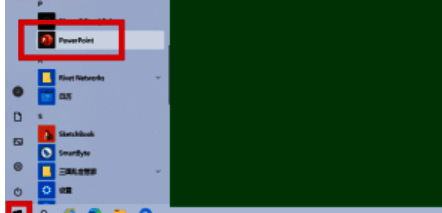
首先,在电脑上打开你需要编辑的PPT文件,或者新建一个空白文档开始制作全新的演示内容。
进入SmartArt设计面板
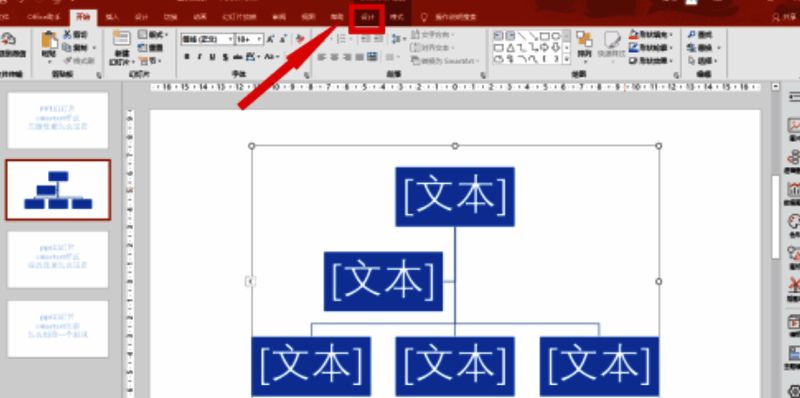
找到你已经插入的SmartArt图形,点击选中后切换到顶部菜单栏的“SmartArt工具”选项卡,然后选择“设计”标签页,进入详细的图形设置界面。
选择适合的样式风格
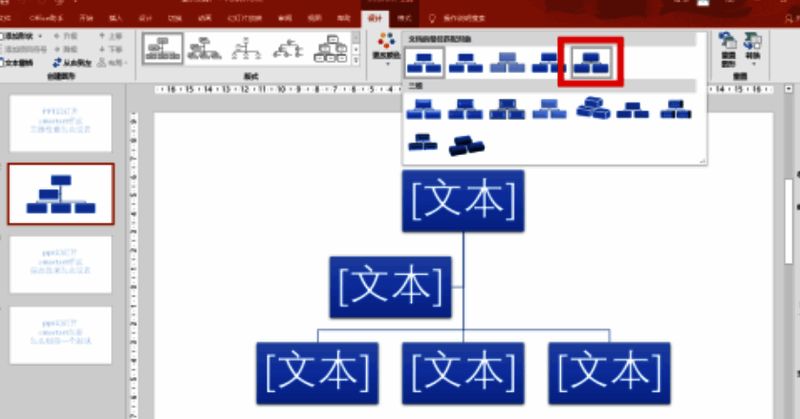
在“设计”页面中,找到“SmartArt样式”区域,并点击右侧的下拉箭头,展开更多样式选项。
应用强烈效果提升视觉表现
在弹出的样式列表中,将鼠标悬停在某个样式上,当提示文字显示“强烈效果”时,点击即可完成应用。
完成设置查看最终效果
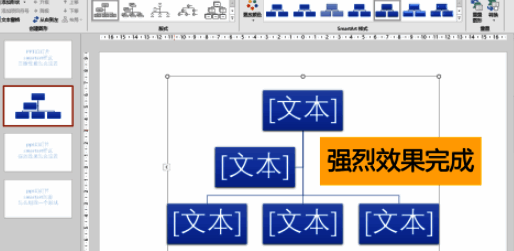
设置完成后,你可以清晰地看到SmartArt图形呈现出更加鲜明、富有层次感的视觉效果,整个PPT的质感也随之提升。