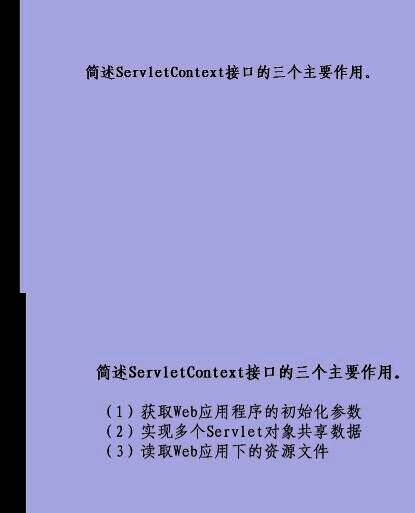
操作步骤详解
在制作教学或演示用的PPT时,很多用户希望实现“点击一下出现答案”的效果,以增强互动性与展示逻辑。虽然看似复杂,但只要掌握正确的方法,就能轻松完成这一功能。
创建空白PPT文件
首先,打开一个全新的PPT文件,为后续插入问题和答案内容做好准备。
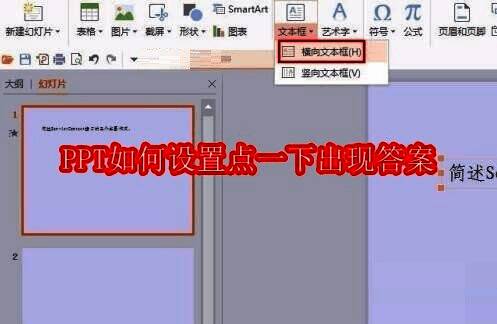
插入问题文本框
在菜单栏中点击“插入”,选择“文本框--横向文本框”,然后在幻灯片上输入你想要提出的问题内容。
插入答案文本框
再次使用“横向文本框”工具,在幻灯片下方或其他合适位置输入问题的答案,确保答案初始状态下不被立即看到。
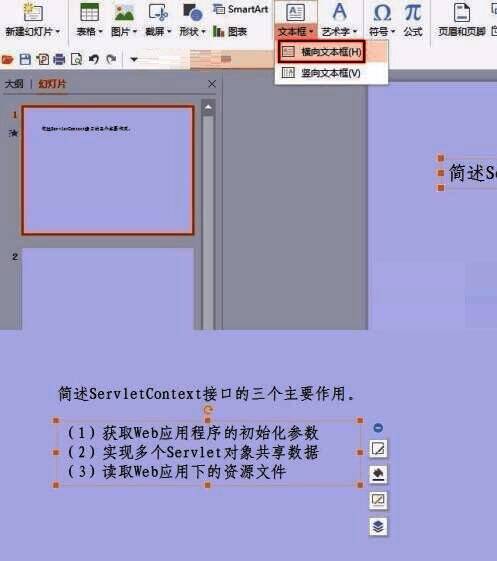
添加自定义动画
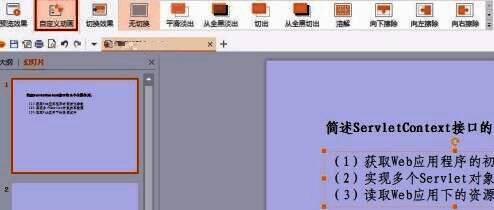
切换到顶部菜单中的“动画”选项卡,点击“自定义动画”按钮,进入动画设置面板。
为答案添加动画效果
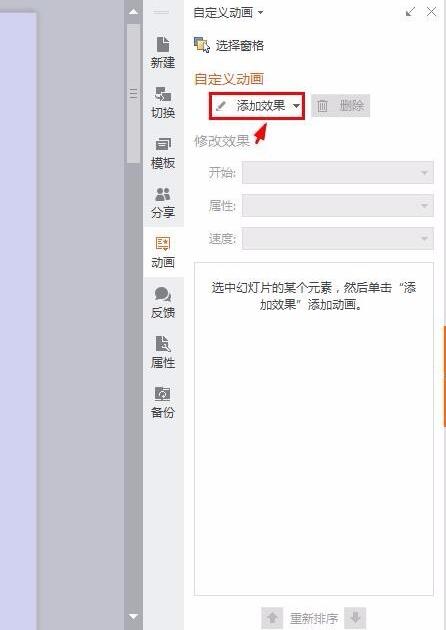
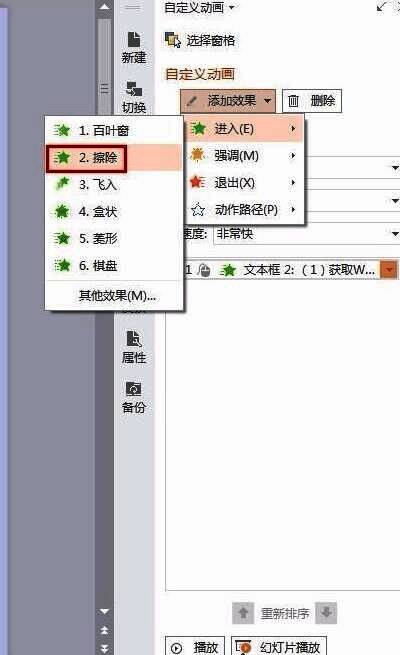
选中刚刚输入答案的文本框,在右侧弹出的“自定义动画”设置区域中点击“添加效果”,选择合适的进入动画,如“淡入”或“缩放”等。
设置触发方式为单击时
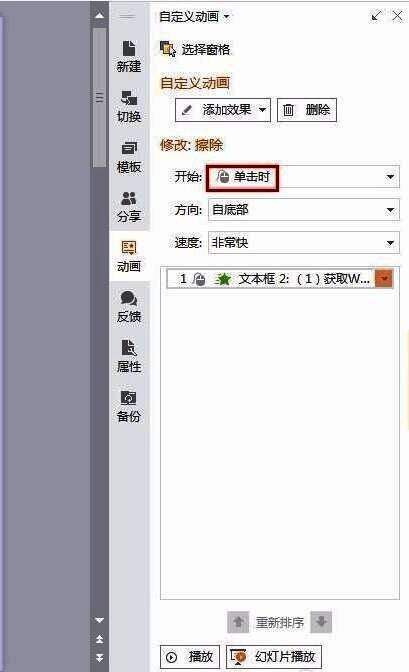
在动画设置面板中找到“开始”下拉选项,将其更改为“单击时”,这样答案将在用户点击鼠标时才会出现。
预览动画效果
全部设置完成后,按下F5键启动幻灯片放映模式,即可查看点击后答案逐条出现的实际效果。