如何在PPT中巧妙插入Logo图
在PowerPoint演示文稿中合理使用Logo图像,不仅可以提升整体视觉效果,还能增强品牌识别度。下面将为你详细介绍如何在文本框中插入并自定义Logo图标。
插入文本框并调整字体大小
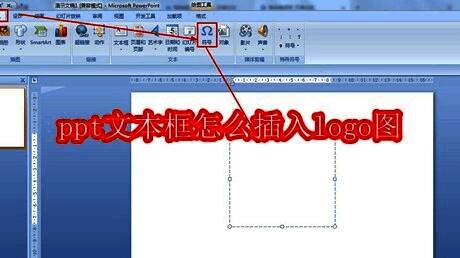
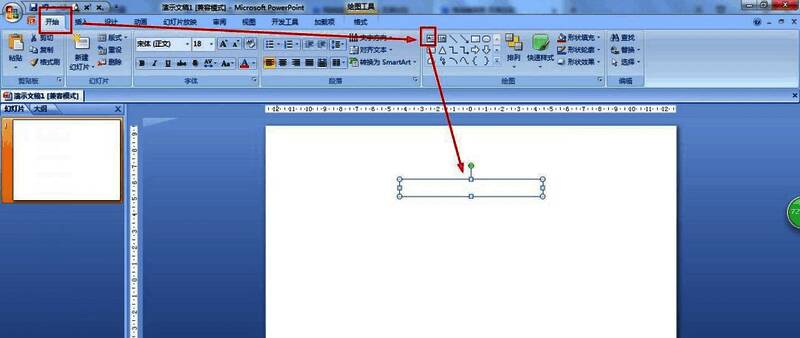
首先,在菜单栏点击“开始”选项卡,找到绘图工具中的“文本框”按钮,并在幻灯片上插入一个用于编辑的文本框区域。
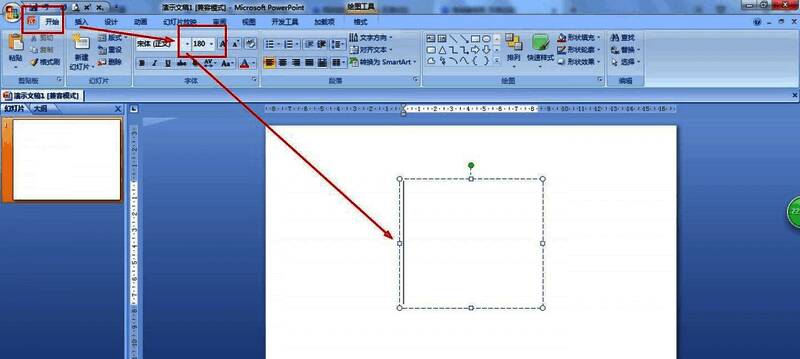
选中文本框后再次点击“开始”,将字体大小设置为180,按下回车键确认更改,这样可以让后续插入的符号更加醒目清晰。
通过符号库选择Logo风格图标
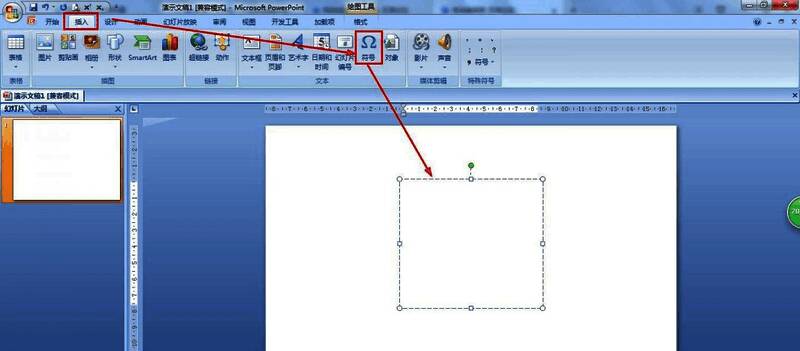
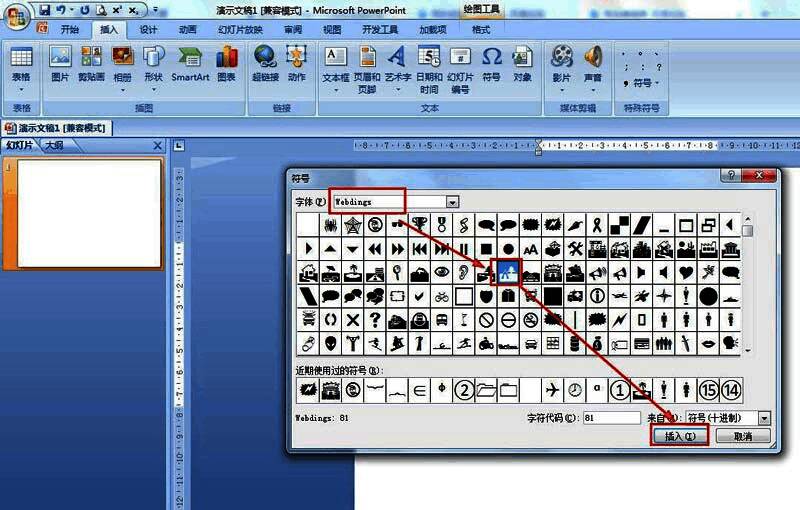
接下来,点击文本框中间区域,切换到“插入”选项卡,在“文本”组中找到并点击“符号”按钮。
在弹出的符号窗口中,选择“Webdings”字体样式,然后浏览其中的图标资源,挑选如房屋、树木与道路组合等风景类图形作为Logo使用。
为Logo图标设置颜色
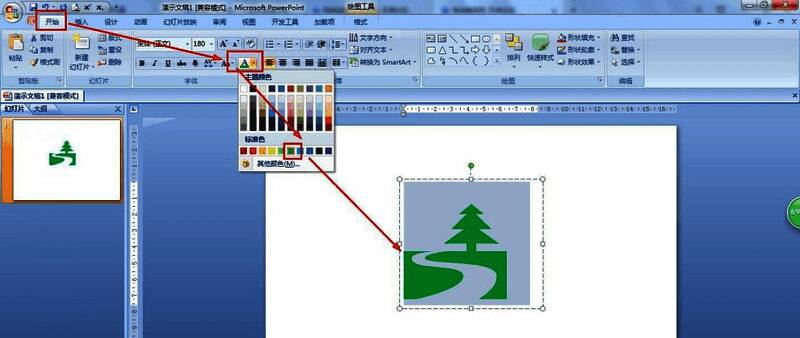
选中刚刚插入的符号图标,回到“开始”选项卡,在字体设置中找到颜色选项,将其更改为绿色,以增强视觉表现力和自然感。