PowerPoint制作总分关系图表全攻略
在日常办公与教学演示中,PPT作为信息展示的重要工具,其逻辑结构的清晰度直接影响观众的理解效率。其中,总分结构关系图是一种常见的信息组织方式,能够帮助我们更直观地表达核心观点与分支内容之间的关联。如果你还不清楚如何使用PowerPoint快速绘制出专业又美观的总分结构图,不妨跟随以下步骤一步步操作,轻松掌握这项实用技能。
打开智能图形功能
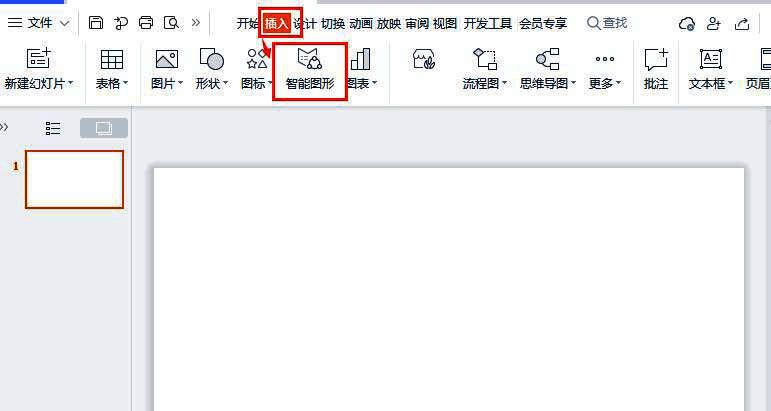
首先,启动PowerPoint软件并进入编辑界面。点击顶部菜单栏中的【插入】选项卡,在下拉菜单中找到【智能图形】按钮并点击。此时会弹出一个包含多种图表类型的窗口,为我们提供丰富的视觉表达方案。
选择合适的总分图表样式
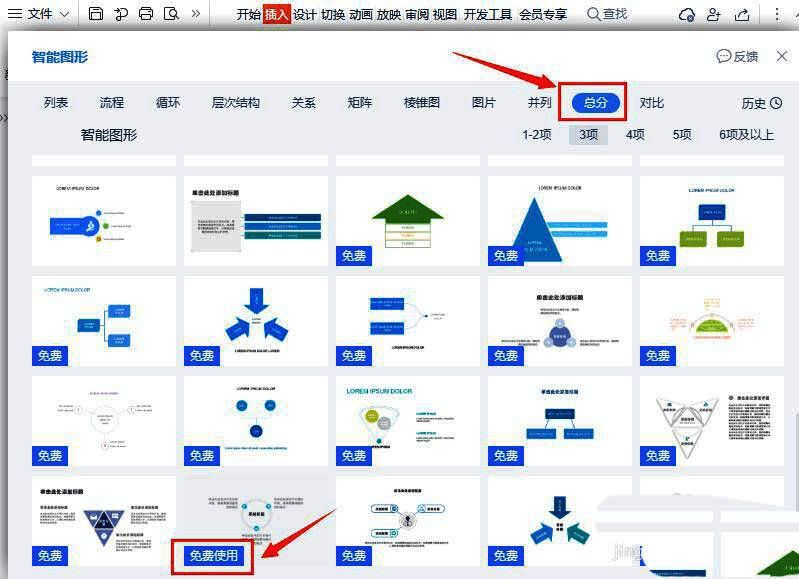
在弹出的智能图形库中,切换至“总分”分类标签页,这里提供了多种适用于不同场景的总分结构图模板。根据个人审美和内容需求,挑选一款喜欢的图表样式,点击【免费使用】即可将其添加到当前幻灯片中。
自定义图表项数与布局
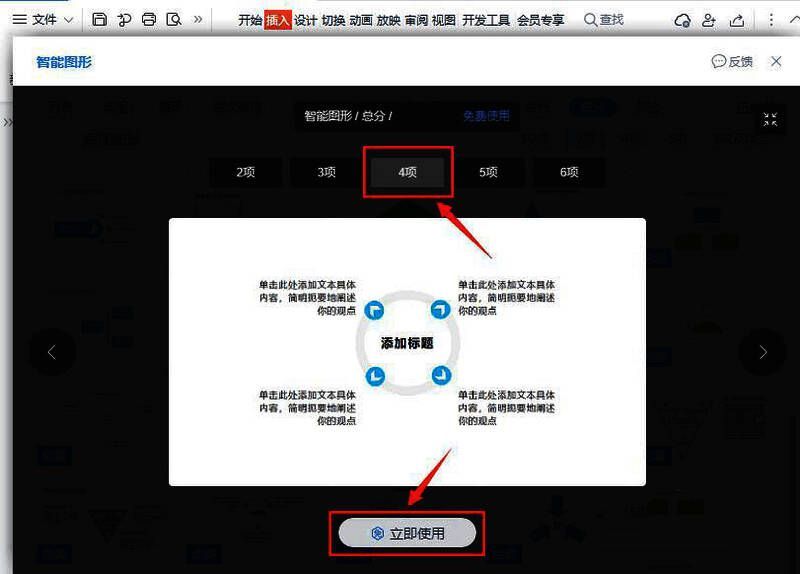
系统会提示你选择图表中的具体项数,例如需要展示四个分支内容时可选择“4项”,随后点击【立即使用】完成配置。此时,图表将自动插入到当前页面,并默认按照标准尺寸排列。
调整图表大小与比例
由于初始插入的图表可能偏小,影响视觉呈现效果,建议通过拖动边框的方式进行放大或缩小,确保整体布局协调美观。
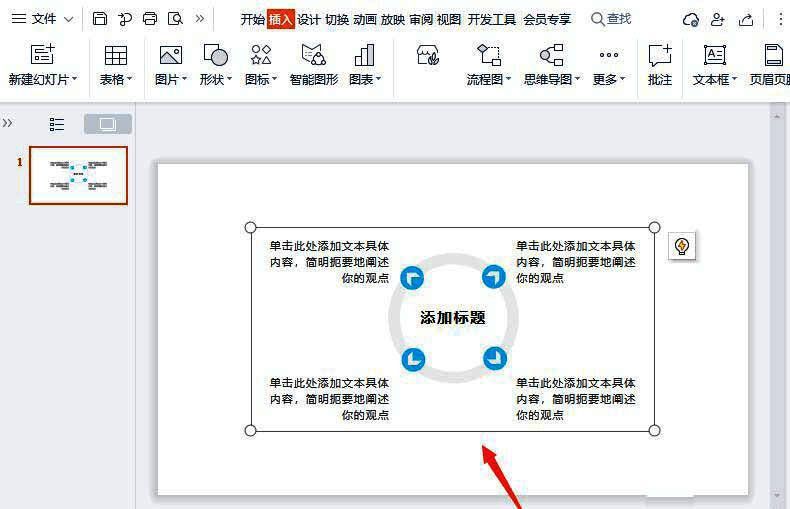
设置主圆环颜色增强辨识度
为了提升图表的专业感与视觉吸引力,可以对图表的颜色进行个性化设置。选中中心圆环部分,在格式工具中将填充颜色更改为【紫色】,使其成为视觉焦点。
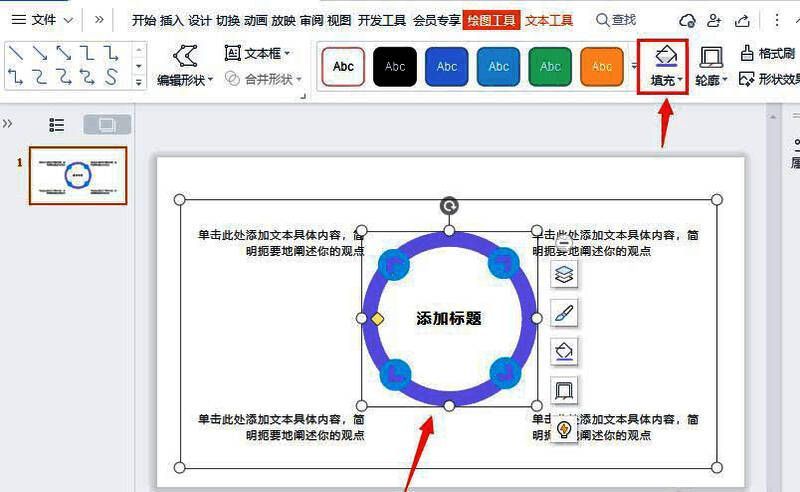
统一箭头颜色风格
接下来,同时选中四个连接箭头,将它们的颜色统一更换为【橙色】,以形成色彩对比,使整体设计更加协调且富有层次感。
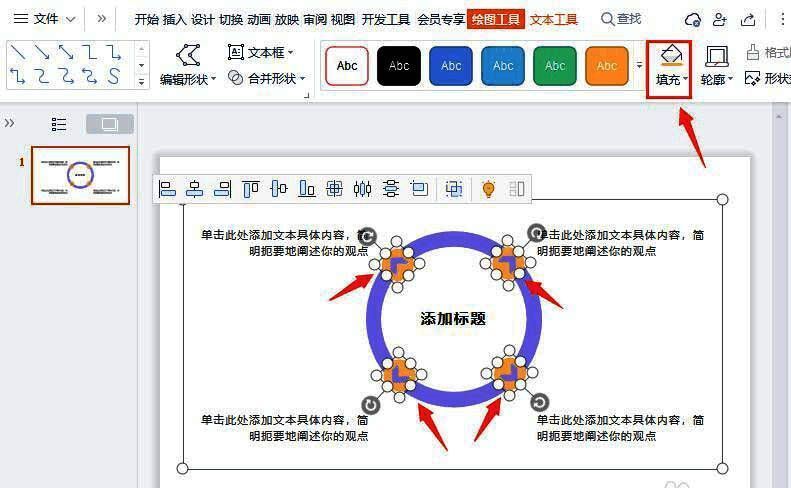
最终效果展示与文字替换
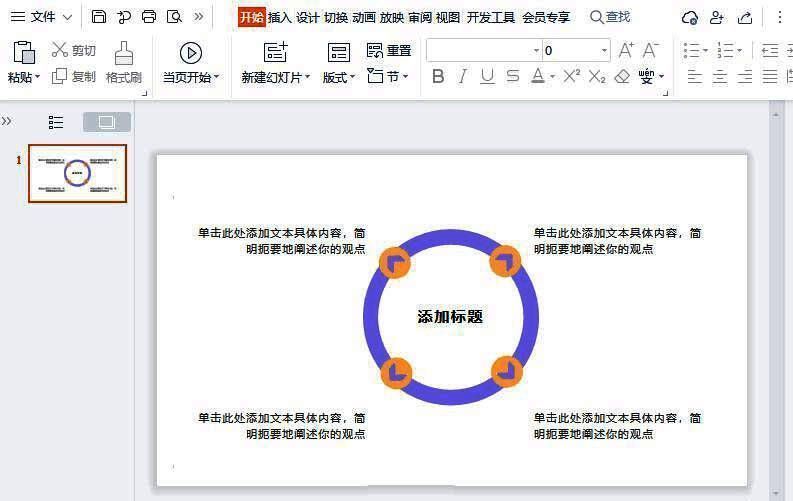
完成以上步骤后,一张色彩鲜明、结构清晰的总分关系图便大功告成。最后只需根据实际内容需求,双击各个文本框,替换成相应的文字说明即可投入使用。