插件工具提升PPT制作效率
iSlide Tools作为一款专业的PPT插件工具,凭借其强大的功能和便捷的操作,极大地提升了用户在PPT制作过程中的效率。本文将为大家带来关于iSlide Tools中色彩库如何进行自定义编辑主题色的详细步骤分享,帮助大家打造更具个性化与专业感的演示文稿。
打开PPT并进入色彩库功能
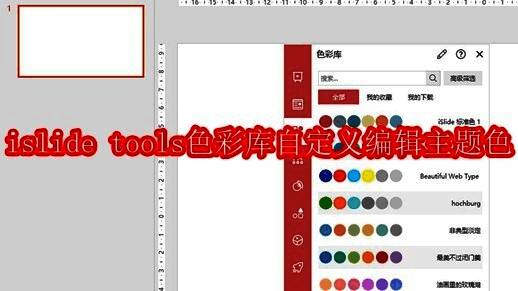
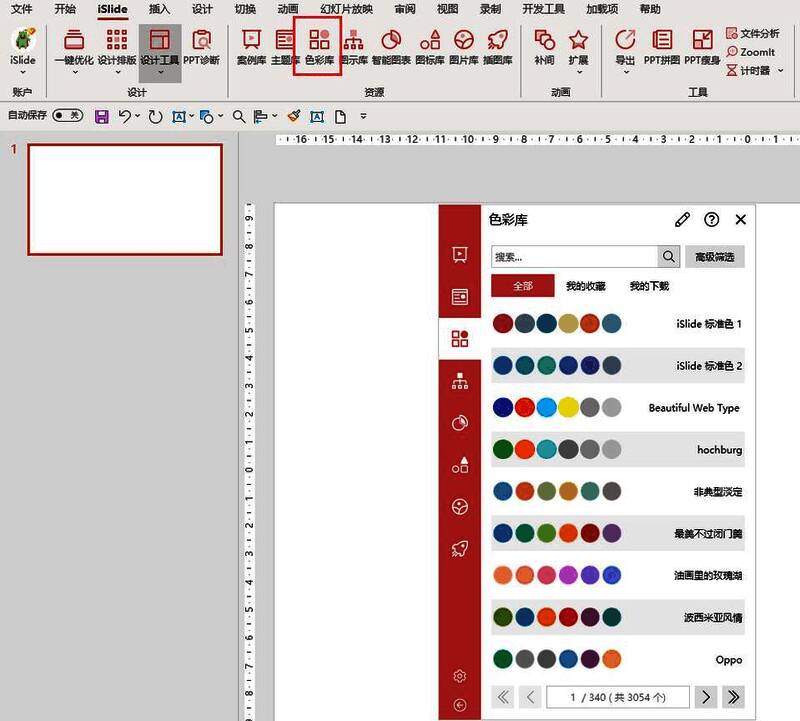
首先,打开任意一个PPT文档,并在菜单栏中找到iSlide选项卡,点击进入后选择【色彩库】功能。
启动主题色管理器
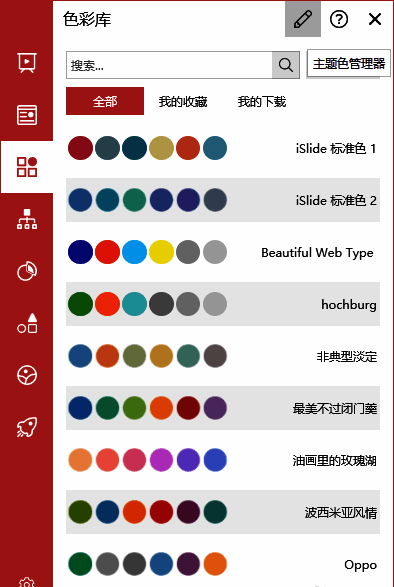
在弹出的【色彩库】窗口上方找到“主题色管理器”按钮,点击它即可进入编辑模式,开始自定义颜色设置。
修改单个颜色并调用取色器
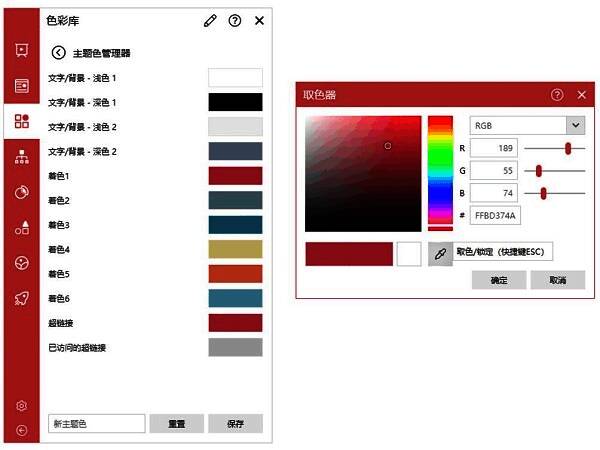
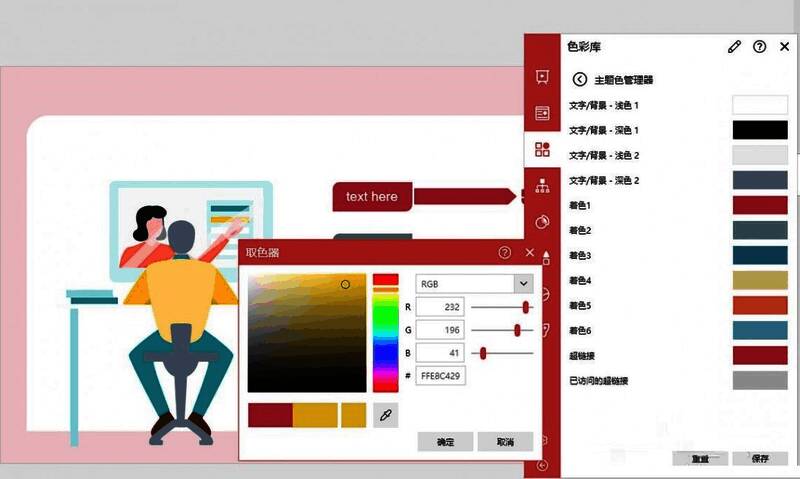
使用鼠标左键点击你希望修改的颜色块,在弹出的【取色器】对话框中点击图标,准备选取新的颜色。
锁定颜色或输入RGB值完成调整
按下 ESC 键以锁定颜色(或者直接手动输入RGB数值),确认无误后点击“确定”和“保存”按钮,完成当前颜色的修改。

保存配色方案以便长期使用
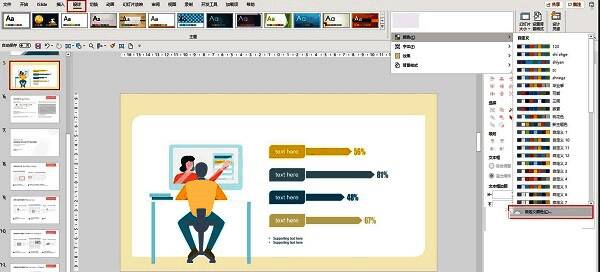
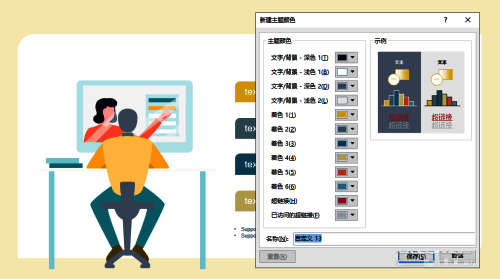
完成配色调整后,如果希望将这套颜色方案保存为Office主题色,方便今后重复使用,可以按照以下路径操作:点击Office菜单栏中的“设计”选项卡,进入“变体”下的“颜色”子菜单,选择“自定义颜色”后点击“新建主题颜色”,随后为其命名并保存即可。